
Quante volte ti è capitato di avere l’idea perfetta per un copy, ma di non avere ancora l’immagine pronta? O di voler appuntare uno spunto strategico senza dover per forza decidere subito su quali canali social pubblicarlo?
Fino a ieri, per salvare un contenuto in PostPickr, dovevi rispettare tutti i requisiti tecnici dei social: scegliere i canali, caricare i media del formato giusto, selezionare le bacheche obbligatorie, ecc.
Da oggi, non più: diamo il benvenuto alla funzionalità Bozze! 📝
Abbiamo progettato le Bozze per essere il luogo più flessibile del tuo workflow: uno spazio dove la creatività non incontra semafori rossi e dove le tue idee possono restare in incubazione finché non sono pronte per il debutto.
Ecco come funziona e come puoi sfruttarla al massimo (anche come generatore di Template!).
Salva ora, perfeziona dopo: zero vincoli
La grande novità delle Bozze è la totale libertà di salvataggio. Quando apri l’Editor, troverai la nuova tab “Salva Bozza”:

A differenza della programmazione standard, qui le regole sono più “rilassate”:
Nessun canale richiesto: Puoi iniziare a creare il post nella tab “Contenuto Comune” e salvare la bozza senza aver selezionato nemmeno un canale social.
Nessun blocco tecnico: Ti manca il titolo del video per YouTube? L’immagine non è del formato giusto per Instagram? Non hai ancora scelto la bacheca Pinterest? Nessun problema, PostPickr ti permetterà di salvare la bozza comunque.
Le validazioni e i controlli di conformità si riattiveranno solo quando deciderai di trasformare la bozza in un post definitivo, lasciandoti libero di lavorare in fasi diverse senza interruzioni.
Le tue Bozze, sempre a portata di mano
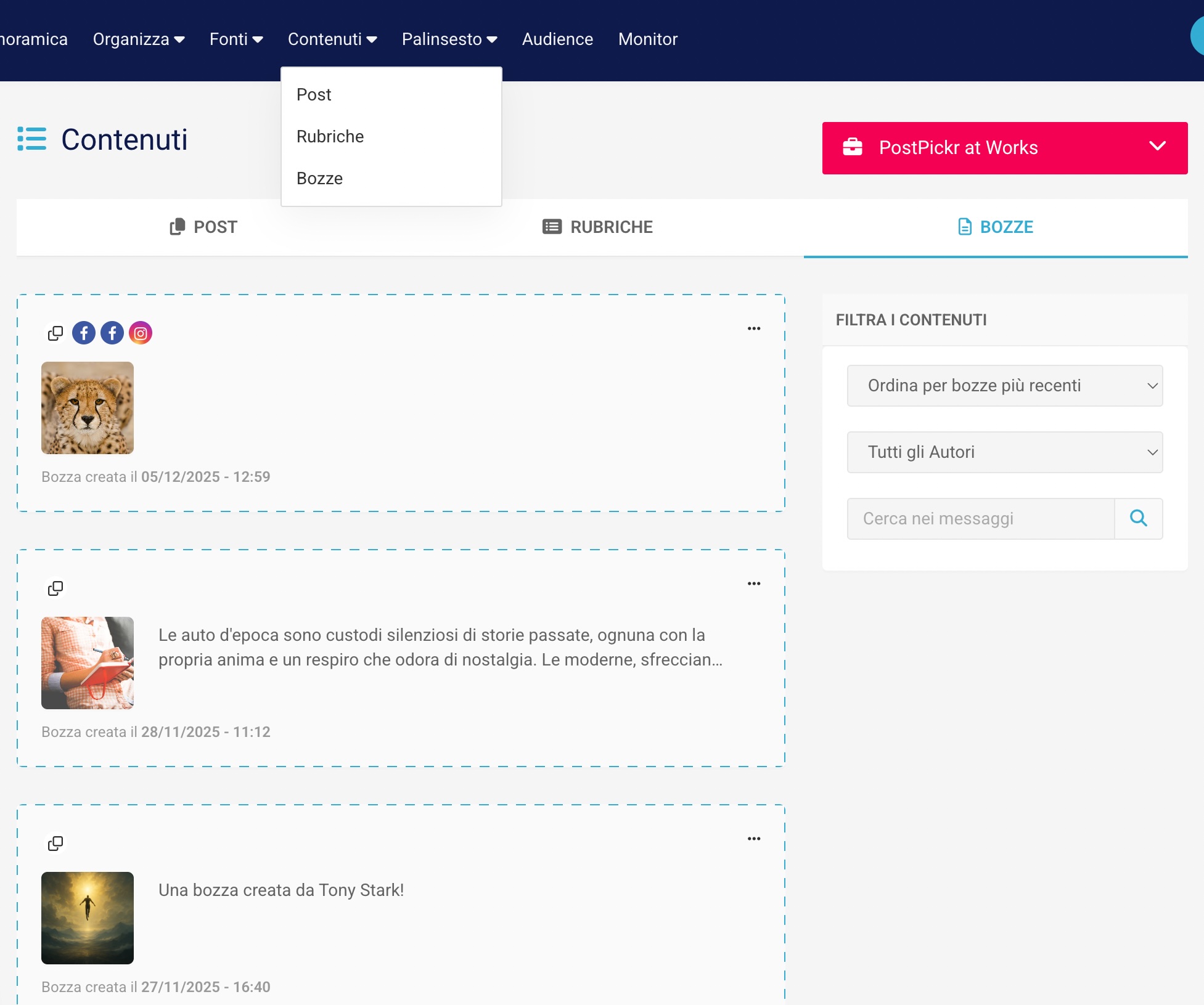
Troverai le tue idee “in sospeso” nel menù principale, sotto Contenuti > Bozze. La pagina di gestione delle Bozze ti offre una visione chiara e ordinata, con la possibilità di filtrare per autore o cercare nel testo, esattamente come sei abituato a fare con i post programmati:
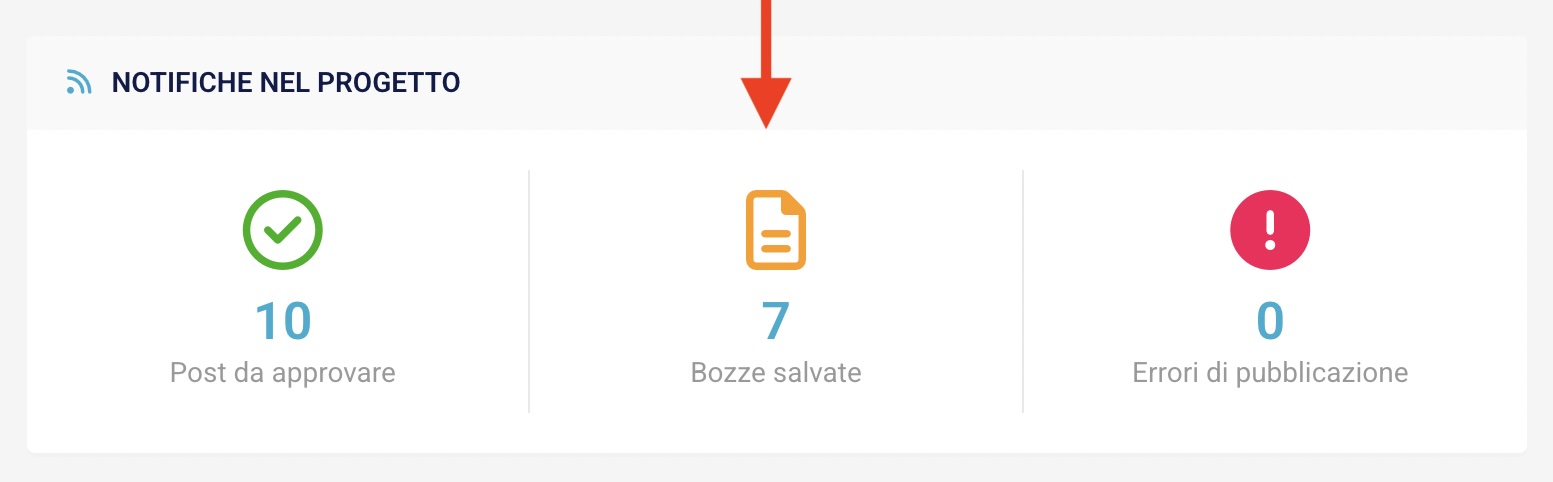
Puoi accedere alle Bozze anche dalla sezione Panoramica, grazie al nuovo widget dedicato che ti mostra a colpo d’occhio quante bozze hai in cantiere, accanto ai post da approvare e agli errori:
Da Bozza a Post (e il trucco dei “Template”)
Per aprire e modificare le Bozze salvate, ti basta cliccare sul segnaposto di una bozza, o scegliere “Modifica” dal menu delle opzioni:
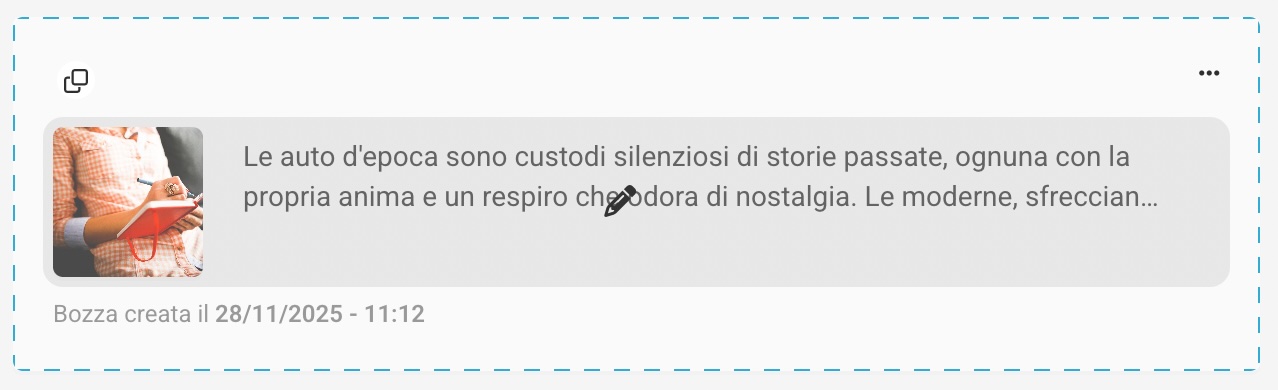
Si riaprirà l’Editor con tutto il tuo contenuto pre-caricato. A questo punto potrai modificare e aggiornare la bozza, oppure, se sei pronto a finalizzare il lavoro, procedere con la programmazione finale.
Ma c’è una piccola, potente opzione che merita la tua attenzione nella fase di programmazione: il checkbox “Elimina bozza dopo la programmazione”:
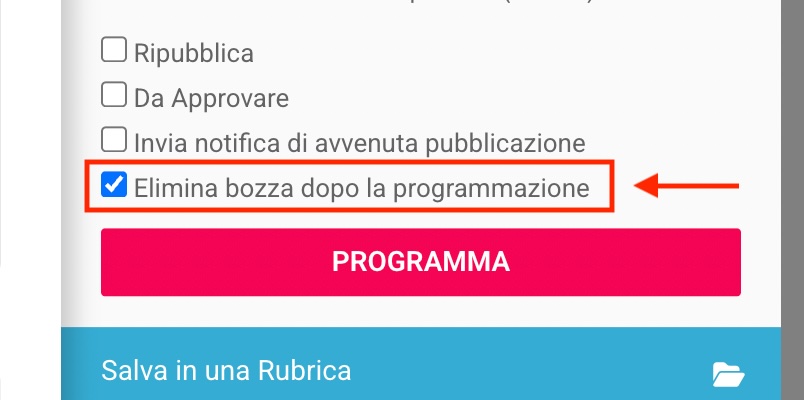
Di default è attivo: una volta programmato il post, la bozza sparisce (perché ha esaurito il suo compito).
Se invece lo disattivi il post viene programmato ma la bozza rimane salvata, trasformando la funzionalità Bozze in un potente sistema di Template.
Puoi creare delle “Bozze Master” con:
- Format di contenuti ricorrenti
- Gruppi di canali preimpostati.
- Impostazioni avanzate già configurate.
Ogni volta che ti serve, apri la bozza, modifichi solo i dettagli del giorno, togli la spunta a “Elimina bozza” e programmi. In un attimo hai creato il post mantenendo l’originale pronto per il prossimo utilizzo.
La funzionalità Bozze è già disponibile per tutti gli abbonati ai piani Premium. Corri a provarla e inizia a liberare la tua creatività! 🚀

ok
ok
ok
ok
ok vai
ok
ok
ok
ok
perfetto, Iniziamo La prova
ok
ok
ok
ok
Ok
ok
ok