
Connettore MCP per Claude e ChatGPT
Il server MCP ti permette di collegare il tuo account PostPickr a Claude, ChatGPT e a qualsiasi tool AI compatibile con il protocollo Model Context Protocol (MCP). Una volta collegato, potrai leggere dati, creare e modificare contenuti su PostPickr direttamente conversando con la tua AI, senza aprire la dashboard.
Questa guida spiega come attivare l’integrazione, come collegarla al tuo tool AI, quali strumenti sono disponibili nella fase beta e quali sono i limiti attuali.
Attivare il server MCP
Per iniziare, clicca sulla voce Panoramica nel Menù Principale e individua la card MCP Server [beta] nella sezione Tool e Servizi:
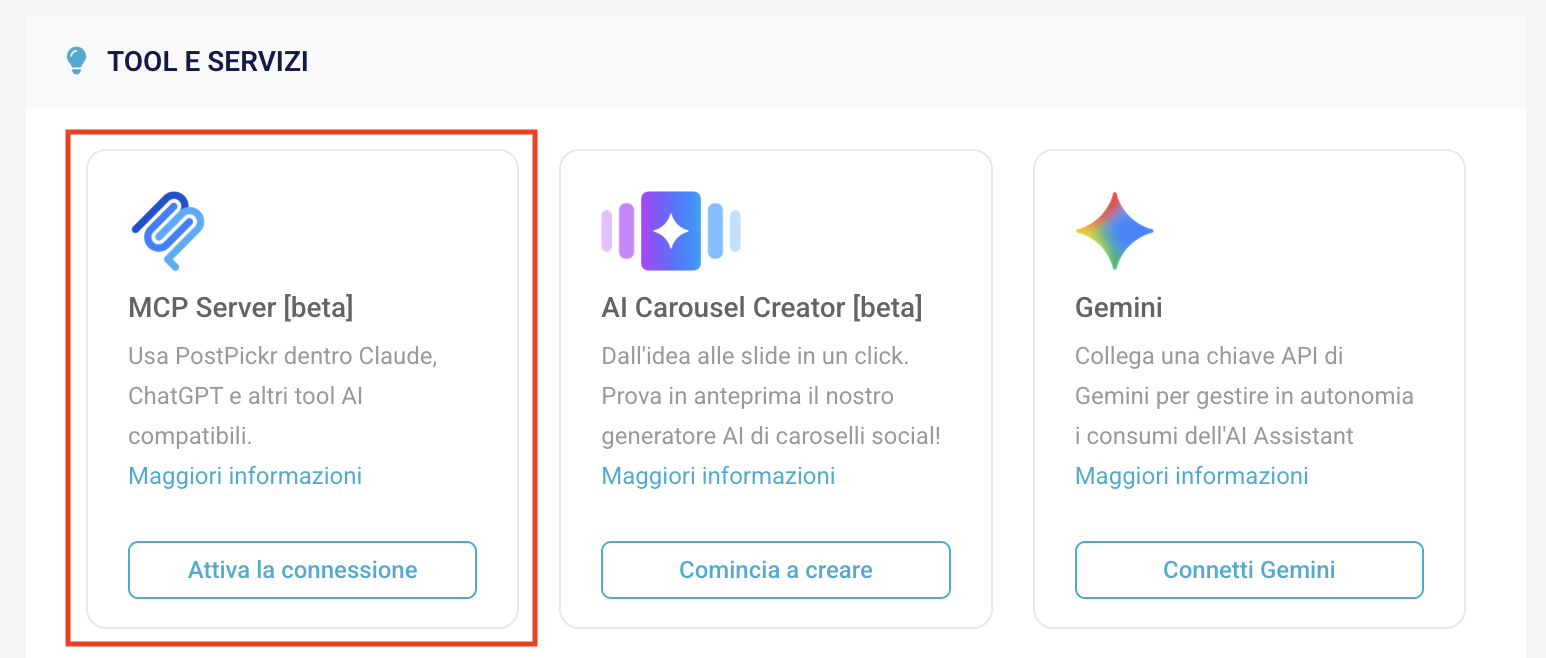
Clicca sul pulsante Attiva la connessione per accedere alla pagina di configurazione. Qui troverai il tuo URL MCP personale, univoco per ciascun membro del team associato al tuo account PostPickr:
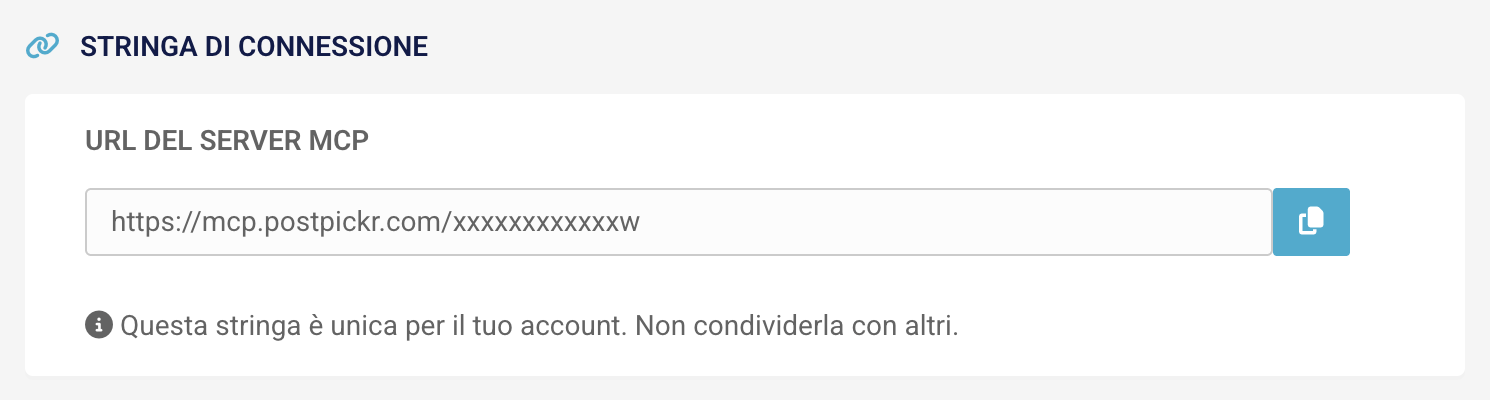
Non è richiesta alcuna autenticazione aggiuntiva: l’URL contiene già le informazioni necessarie per identificare il tuo account. Non devi generare chiavi API né configurare flussi OAuth.
Collegare il tuo tool AI
Claude
- Apri Claude (claude.ai o app desktop) e vai su Impostazioni → Connettori
- Clicca sul pulsante “+” accanto a Connettori, quindi seleziona “Aggiungi connettore personalizzato“
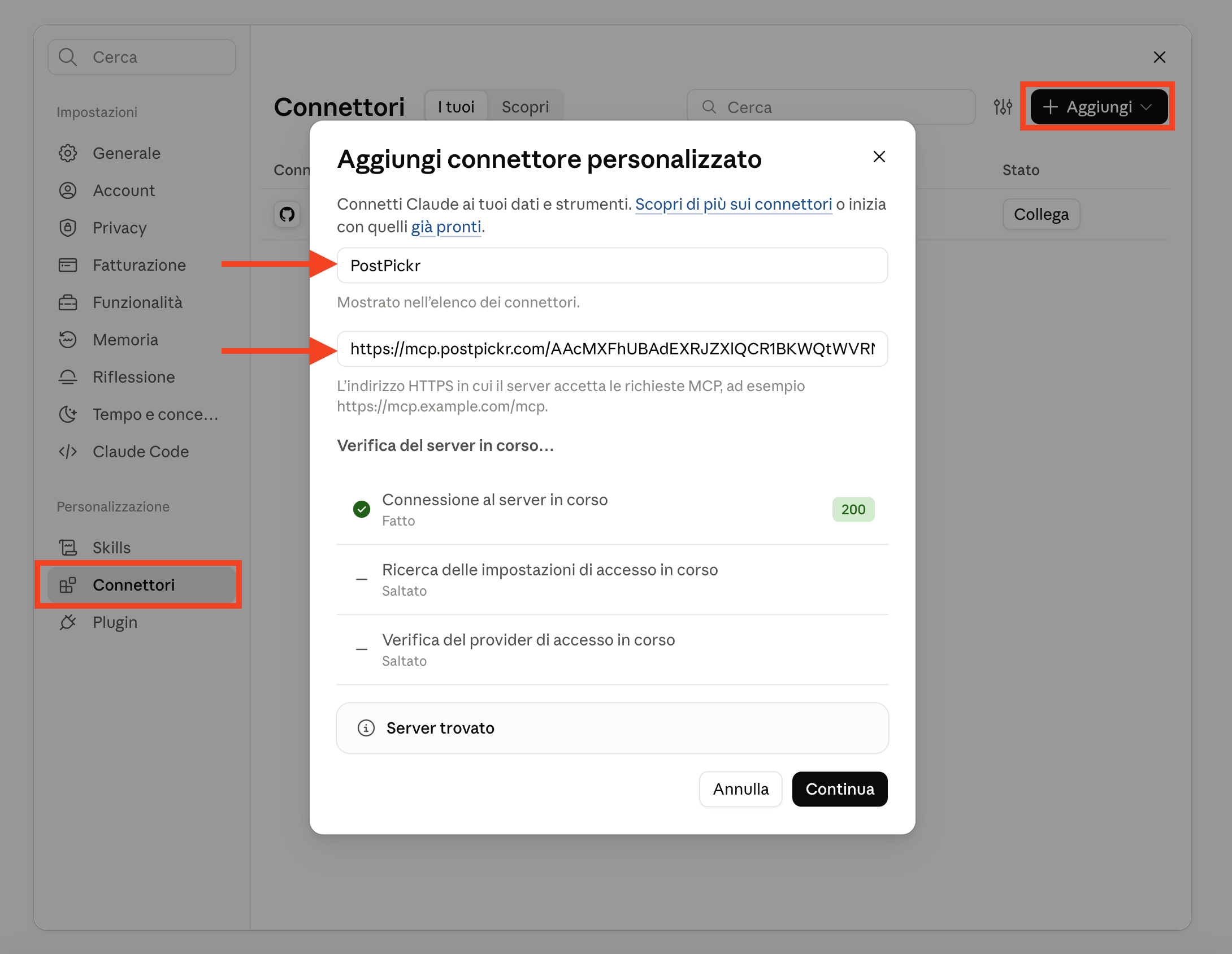
- Inserisci un nome (es. “PostPickr”) e incolla il tuo URL MCP nel campo URL
- Autenticazione: Nessun accesso
- Clicca su Aggiungi
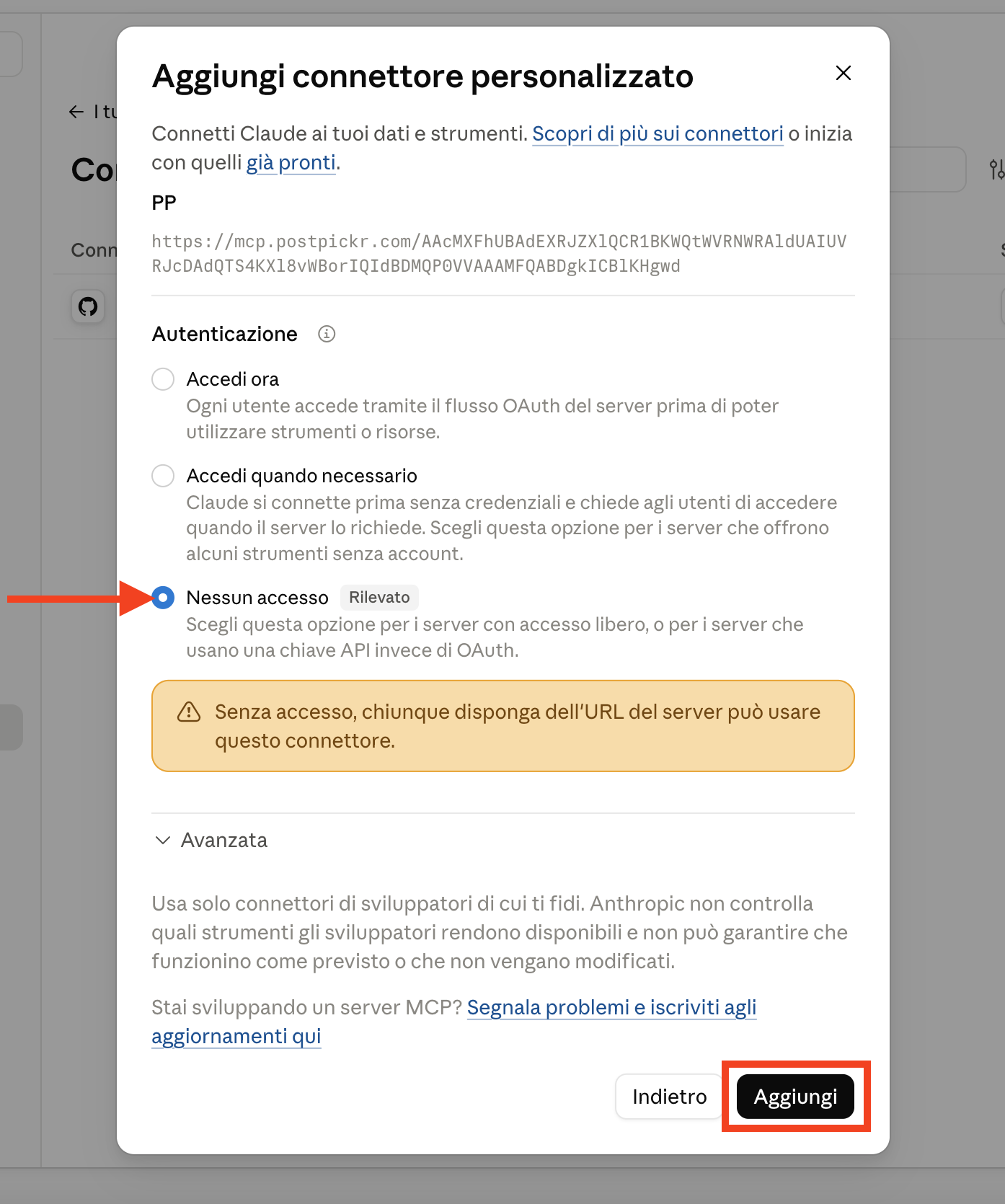
Per usarlo in una conversazione, clicca sul pulsante “+” in basso a sinistra della chat, seleziona Connettori e attiva l’interruttore accanto a PostPickr. Da quel momento Claude avrà accesso agli strumenti PostPickr per quella conversazione.
ChatGPT
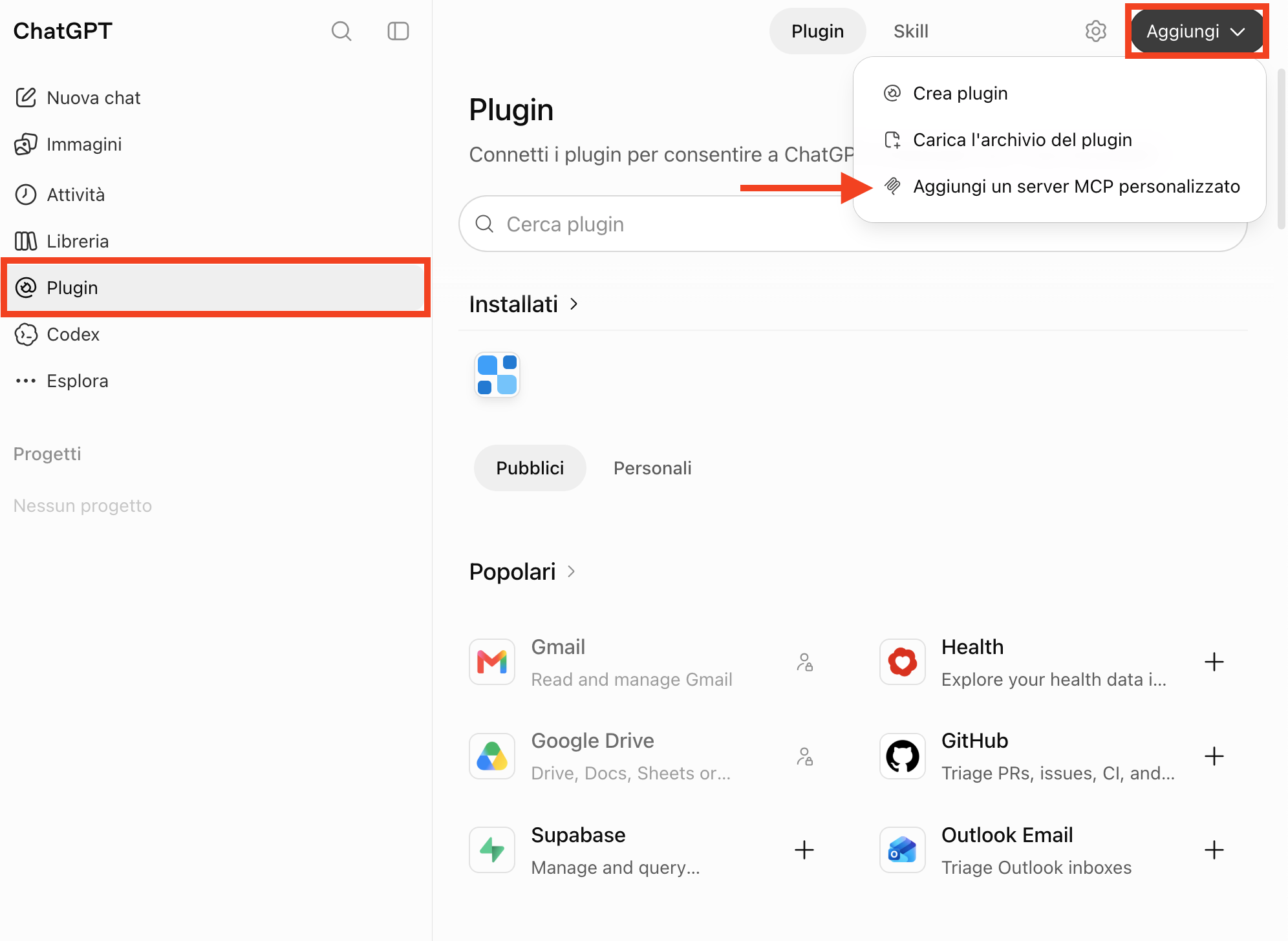
- Apri ChatGPT e vai in Impostazioni → Plugin
- Clicca su “Aggiungi” in alto a destra e seleziona la voce “Aggiungi un server MCP personalizzato“
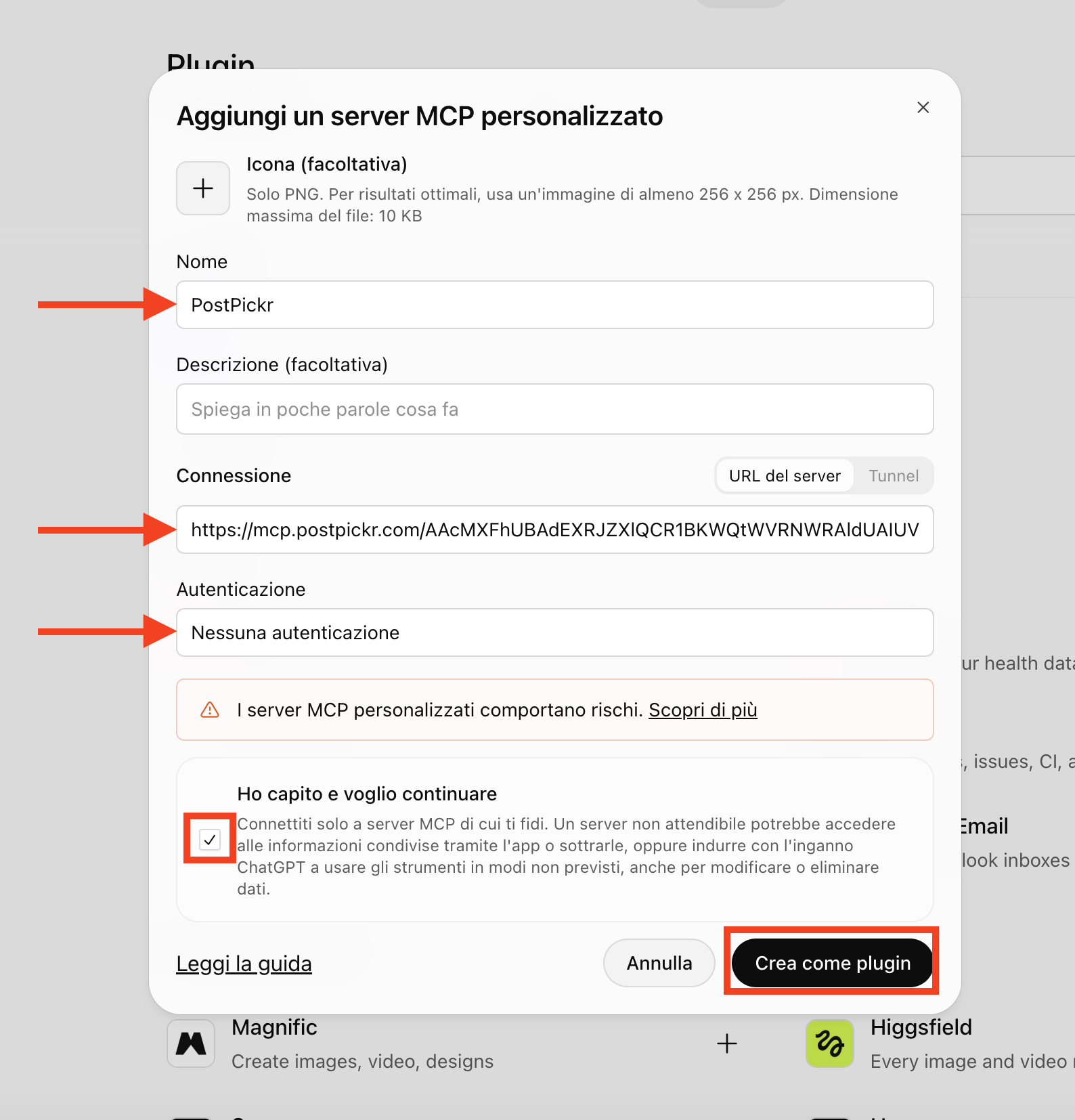
Compila il modulo con i seguenti dettagli:
- Nome: PostPickr
- MCP Server URL: incolla il tuo URL MCP nel campo URL
- Autenticazione: Nessuna autenticazione
- Spunta il check-box “Ho capito e voglio continuare“
- Clicca su “Crea come plugin“
Nella finestra successiva, clicca su “Collega” per completare. Una volta creato, il connettore comparirà nell’elenco dei tuoi connettori e potrai attivarlo dalla singola conversazione tramite l’icona “+” accanto al campo messaggio.
Altri tool AI
Il server MCP di PostPickr è compatibile con qualsiasi client AI che supporti il protocollo Model Context Protocol (MCP) tramite connessione remota (HTTP/SSE), inclusi Cursor, Windsurf, Mistral, Perplexity, Gemini CLI, VS Code e molti altri.
- Nome: PostPickr
- URL del server MCP: incolla il tuo URL MCP nel campo URL
- Autenticazione: Nessuna (la stringa contiene già tutti i dati necessari per identificare il tuo account).
Strumenti disponibili
Gli strumenti esposti dal server MCP sono organizzati per area funzionale. Questa sezione ne descrive le funzionalità in sintesi; per l’elenco tecnico completo, con il nome esatto di ogni tool e i relativi parametri, consulta la MCP Server Tools Reference.
Gestione progetto e team
- Progetti – lista di tutti i progetti assegnati, con stato dei canali e conteggio errori di pubblicazione
- Canali – canali social collegati a un progetto specifico
- Canali da ricollegare – canali con token di autenticazione scaduto o revocato
- Team – lista dei membri del team con ruolo, permessi e progetti assegnati
- Notifiche – errori di pubblicazione e altre notifiche del progetto, filtrabili per stato e tipo
Calendario
- Programmazioni singole – tutti i post programmati singolarmente in un intervallo di date
- Contenuti in rubrica programmati – i post delle rubriche effettivamente schedulati in un intervallo di date
- Smart Feed – post Smart Feed programmati in un intervallo di date
- Promemoria – promemoria presenti in calendario in un intervallo di date
Lettura ed analisi contenuti
- Post – post gestiti da PostPickr, filtrabili per stato (pubblicato, programmato, in errore, in approvazione…), canale, periodo e testo
- Bozze – bozze salvate in un progetto, filtrabili per canale, autore e testo
- Rubriche – elenco delle rubriche di un progetto, con nome, colore e conteggio contenuti; una vista dedicata mostra anche lo stato calcolato (attiva, in pausa, terminata)
- Analisi editoriale – analisi dello storico dei post pubblicati su un canale (temi ricorrenti, tono di voce, frequenza di pubblicazione, hashtag utilizzati): utile ad esempio per costruire il profilo editoriale di un cliente nuovo
- Analisi dei commenti – commenti ricevuti sui post di Facebook e Instagram, con possibilità di analizzarne temi e sentiment
Creazione e programmazione contenuti
- Bozze – salva una bozza senza pubblicare né programmare; supporta contenuti multicanale, primo commento, immagini, link e note interne
- Post – crea un post multicanale da pubblicare subito, programmare, oppure salvare in una rubrica. Supporta testi personalizzati per canale, immagini e video da URL pubblico, link, impostazione dell’approvazione, modalità di pubblicazione specifiche per Facebook, Instagram e TikTok, Etichetta AI (Instagram, TikTok e Storie video di Facebook), primo commento e note interne
- Modifica contenuti – modifica bozze e post programmati o in rubrica: testo, primo commento, immagini, video, link e documento. Nelle bozze puoi cambiare anche destinazione e modalità di pubblicazione. Prima di salvare, l’AI mostra l’anteprima della modifica e chiede conferma
- Rubriche – genera una nuova rubrica vuota, pronta per essere popolata. Imposta o modifica la programmazione di una rubrica esistente
- Smart Feed – imposta o modifica la programmazione di uno Smart Feed esistente
- Promemoria – aggiunge un promemoria al calendario con titolo e descrizione
Analytics per piattaforma
Il server MCP espone le analytics per ciascuna piattaforma supportata:
- Facebook: analytics dei post, dei Reel, dei fan (demografia e crescita), delle visualizzazioni di pagina, panoramica generale, crescita dei follower, commenti sui post.
- Instagram: analytics di post e Reel, metriche a livello di account, demografia dei follower, dettaglio interazioni, account raggiunti, crescita dei follower, commenti sui post.
- LinkedIn (Pagine aziendali): analytics dei post, crescita e demografia dei follower, visitatori della pagina, statistiche giornaliere dei contenuti, informazioni di audience.
- LinkedIn (Profili personali): analytics dei post pubblicati tramite PostPickr, andamento follower, statistiche del profilo (visite, impressions).
- TikTok: analytics dei post (incluso engagement su contenuti nativi), numero di follower.
- Threads: analytics dei post e a livello di account, demografia dei follower, informazioni di audience.
- Pinterest: analytics dei pin, metriche aggregate a livello di account.
- Google Business: recensioni e domande/risposte, metriche del profilo (visualizzazioni, ricerche, azioni), parole chiave di ricerca.
Upload dei media nei post creati via chat
Per allegare immagini e video ai tuoi post o bozze quando lavori in chat hai tre possibilità:
- Caricamento diretto dalla chat, allegando un file dal tuo dispositivo.
- Caricamento tramite URL pubblico, incollando il link diretto e accessibile del file.
- Caricamento da altre app, tramite i connettori MCP compatibili con il tuo assistente (ad esempio Canva).
1. Caricamento diretto dalla chat
Con il server MCP di PostPickr puoi allegare in chat i media selezionandoli dal tuo dispositivo locale, ma il comportamento cambia in base alla risoluzione del file (per le immagini) e alla modalità dell’assistente. I principali assistenti offrono in genere due modalità: una conversazionale standard (“Chat”) e una con esecuzione di codice (es. “Cowork” per Claude, “Work” per ChatGPT).
Le indicazioni che seguono si basano sui test svolti con Claude e ChatGPT, i due assistenti più diffusi tra i nostri utenti. Con altri assistenti compatibili MCP il comportamento può variare, ma dipende sempre dalle stesse due condizioni: capacità di esecuzione di codice e accesso alla rete esterna dall’ambiente in cui operi.
Immagini
- Claude Chat con esecuzione di codice abilitata: puoi caricare immagini di qualsiasi risoluzione, ma le immagini più grandi di 8000×8000 px vengono automaticamente adattate a questa dimensione prima dell’invio.
- Claude Cowork Web e Cowork Desktop in modalità Cloud: se le immagini superano gli 8000×8000, il caricamento su PostPickr non va a buon fine. È necessario ridurre manualmente la risoluzione prima di riprovare.
- Claude Cowork Desktop in modalità Computer: nessun limite, l’immagine viene caricata alla risoluzione originale.
- ChatGPT Chat (Web e Desktop): il caricamento da dispositivo locale non è supportato, perché questa modalità non supporta l’esecuzione di codice.
- ChatGPT Work Web: puoi caricare immagini di qualsiasi risoluzione, ma le immagini più grandi di 2048×2048 px vengono automaticamente adattate a questa dimensione prima dell’invio
- ChatGPT Work Desktop: nessun limite, risoluzione originale preservata.
Video
- Claude Chat (con esecuzione di codice abilitata) e Claude Cowork (Web e Desktop): puoi caricare video fino a 1GB, senza alcun ridimensionamento.
- ChatGPT Chat (Web e Desktop): il caricamento da dispositivo locale non è supportato, per lo stesso motivo indicato per le immagini.
- ChatGPT Work (Web e Desktop): puoi caricare video fino a 1GB, senza alcun ridimensionamento.
Documenti (PDF, DOC, DOCX, PPT, PPTX)
- Canali supportati: LinkedIn (carosello documento — richiede anche un titolo) e Telegram (allegato documento)
Audio (MP3, M4A)
- Canale supportato: solo Telegram (allegato audio)
- Max 50 MB
- Non sono supportati i messaggi vocali Telegram in formato OGG/Opus
2. Caricamento tramite URL pubblico
Se il media che vuoi allegare è già raggiungibile da un link diretto (non una pagina di condivisione, ma l’URL del file stesso), puoi incollarlo in chat. Questa modalità non richiede esecuzione di codice e funziona allo stesso modo in qualunque assistente e modalità, senza i limiti di risoluzione descritti sopra.
3. Caricamento da altre app tramite connettori MCP
Se il tuo assistente è collegato ad altre app tramite un connettore MCP compatibile (ad esempio Canva), puoi selezionare il media direttamente da lì e allegarlo al post, senza passare dal caricamento manuale. La disponibilità e il comportamento dipendono dai connettori attivi nel tuo assistente.
Modalità e limiti di utilizzo
Per questa fase beta, il server MCP di PostPickr è soggetto ad alcune limitazioni: crea, programma e consulta i dati, ma non elimina nulla, che siano contenuti, progetti, canali social o membri del team. Puoi modificare bozze e post programmati, sempre dopo aver confermato l’anteprima della modifica, mentre i post già pubblicati non si possono modificare e lo stato di approvazione si gestisce dalla dashboard.
Questi limiti sono scelte di design intenzionali, pensate per proteggere i tuoi contenuti da eliminazioni o modifiche involontarie durante l’uso della beta. Non escludiamo di rivederli in futuro, dopo aver validato e consolidato questa versione.
Rate limits
Per garantire stabilità e un utilizzo equo per tutti gli utenti, il server MCP applica un limite di 100 richieste ogni 15 minuti per account. Il limite riguarda il numero di chiamate agli strumenti effettuate dal tuo tool AI, non il numero di messaggi che scambi in conversazione: una singola richiesta in linguaggio naturale può generare più chiamate in sequenza (ad esempio, verificare i canali, controllare le rubriche e poi creare un post).
Se la soglia viene superata, le richieste aggiuntive vengono temporaneamente rifiutate fino al reset della finestra di 15 minuti. Nell’uso conversazionale standard è difficile raggiungere questo limite; diventa più rilevante in scenari di utilizzo intensivo, come automazioni che generano molte richieste in sequenza (ad esempio tramite Make, n8n o Zapier).
Segnalare un problema o suggerire una funzionalità
Il server MCP è in fase beta ed è in evoluzione costante. Se riscontri un problema, un comportamento inatteso o hai un suggerimento, contattaci scrivendo a [email protected] specificando che si tratta del server MCP: la segnalazione verrà inoltrata direttamente al team di sviluppo.