
AI Carousel Creator: guida all’uso
Introduzione
AI Carousel Creator è il generatore AI di caroselli social integrato in PostPickr che trasforma un’idea, una pagina web, un video YouTube o un documento in un carosello pronto per la pubblicazione, in pochi secondi.
Il tool combina la generazione AI con un editor visuale completo: l’AI produce una prima versione del carosello, e tu puoi personalizzare ogni aspetto (testi, font, colori, immagini, ordine delle slide) direttamente nell’editor, senza uscire da PostPickr.
AI Carousel Creator è accessibile a tutti gli account a pagamento di PostPickr, senza costi aggiuntivi. Lo trovi nella sezione Panoramica → Tool e Servizi → AI Carousel Creator.
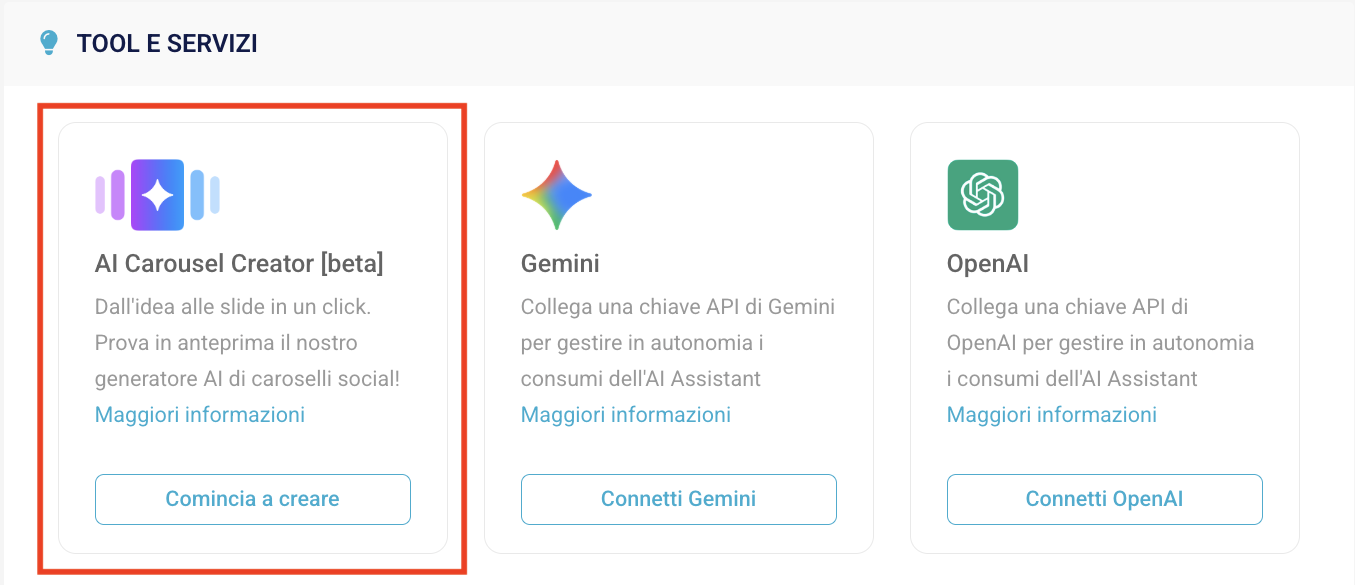
Per iniziare, clicca sul pulsante “Comincia a creare”.
Creare un carosello
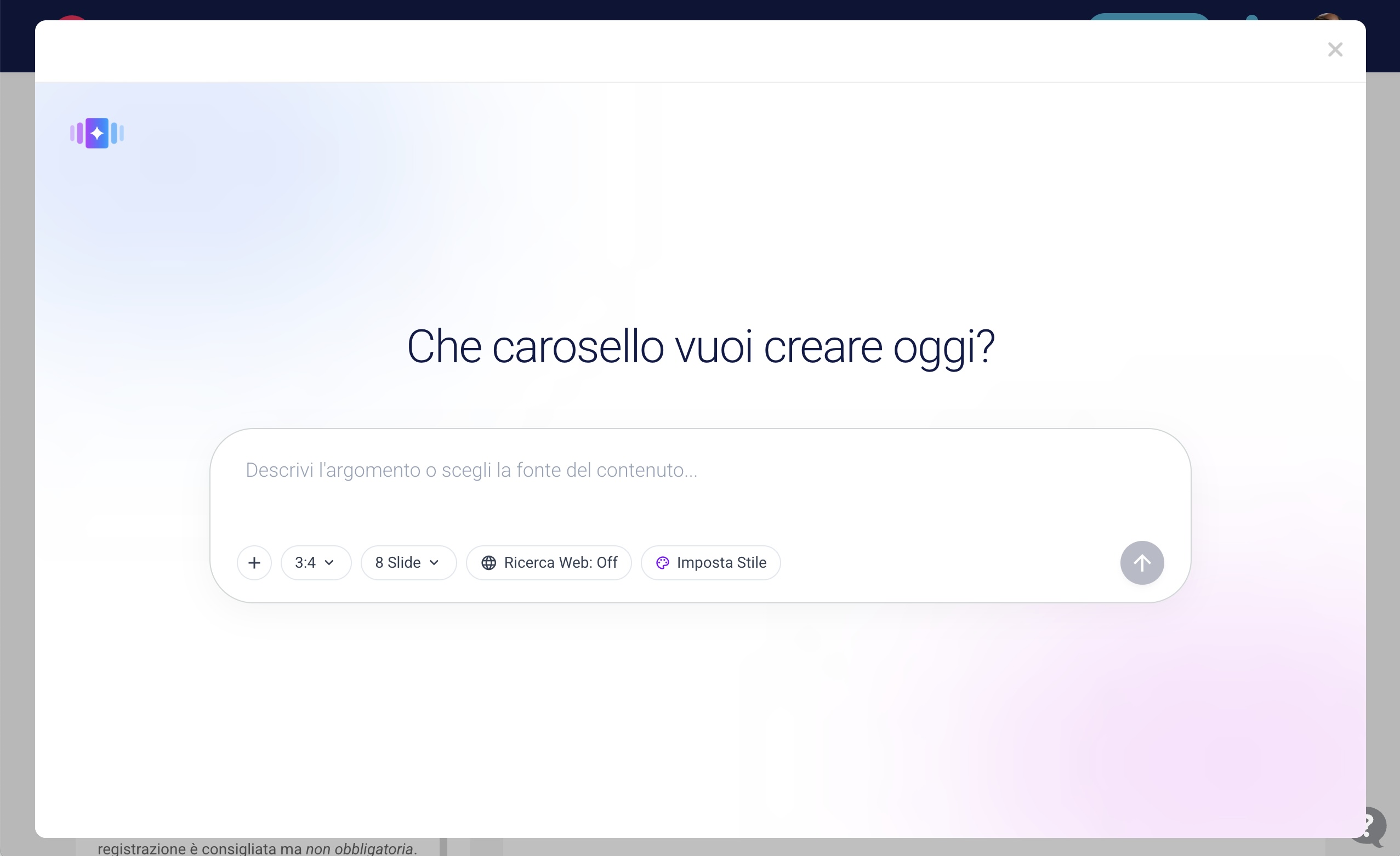
L’interfaccia iniziale di AI Carousel Creator presenta un campo testuale centrale e una barra di controllo con le impostazioni di generazione.
Scegliere la fonte del contenuto
Puoi creare un carosello scrivendo direttamente nel campo testuale l’argomento o l’idea da trasformare in carosello. Puoi guidare ulteriormente l’AI aggiungendo istruzioni specifiche, ad esempio: “Tono divulgativo, audience giovane e attenta ai temi ambientali” oppure “Usa un linguaggio tecnico, per un pubblico di developer. Lingua delle slide: inglese.”.
In alternativa, clicca sul pulsante “+” per generare un carosello a partire da un contenuto esistente, scegliendo una delle fonti disponbili:
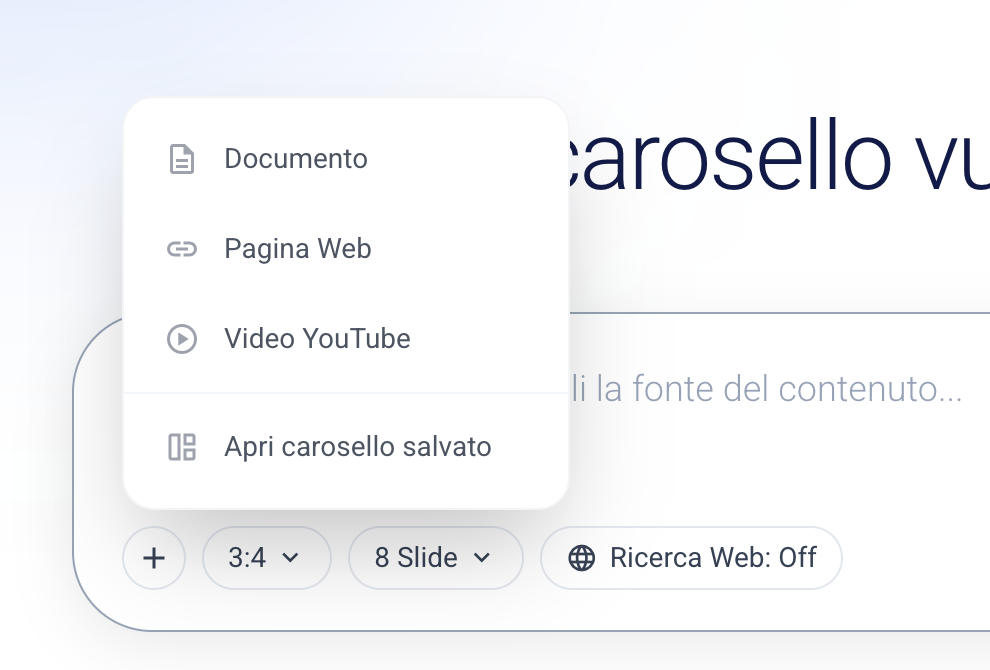
Pagina web: incolla l’URL di un articolo di blog, una landing page, una guida o una pagina di e-commerce. L’AI analizzerà il contenuto della pagina e ne estrarrà i punti chiave per costruire il carosello. Nota: alcuni siti web potrebbero avere delle protezioni che bloccano la lettura automatica del contenuto da parte dell’AI. In questi casi, puoi copiare manualmente il testo della pagina e incollarlo nel campo testuale.
Video YouTube: incolla il link di un video YouTube pubblico. L’AI trascriverà e analizzerà il contenuto del video per estrarne i concetti principali.
Documento: carica un file PDF, Word o .txt dal tuo dispositivo. Ideale per trasformare report, presentazioni o documenti interni in pillole social.
Puoi anche riaprire un carosello su cui stavi lavorando in precedenza selezionando “Apri carosello salvato” dal menu +.
Configurare le impostazioni di generazione
Prima di avviare la generazione, puoi impostare i seguenti parametri dalla barra di controllo:
Formato: Scegli il rapporto d’aspetto delle slide tra 3:4, 4:5 e 9:16.
Numero di slide: Imposta il numero di slide desiderato (massimo 20).
Ricerca Web: Attiva il toggle se vuoi che l’AI interroghi Google in tempo reale durante la generazione, arricchendo il carosello con dati aggiornati e attendibili. Utile per contenuti basati su statistiche, notizie recenti o trend di settore.
Impostare lo stile visivo
Cliccando sul toggle “Imposta Stile” si apre un pannello laterale con le opzioni di stile visivo, che puoi definire prima ancora che l’AI generi i contenuti.
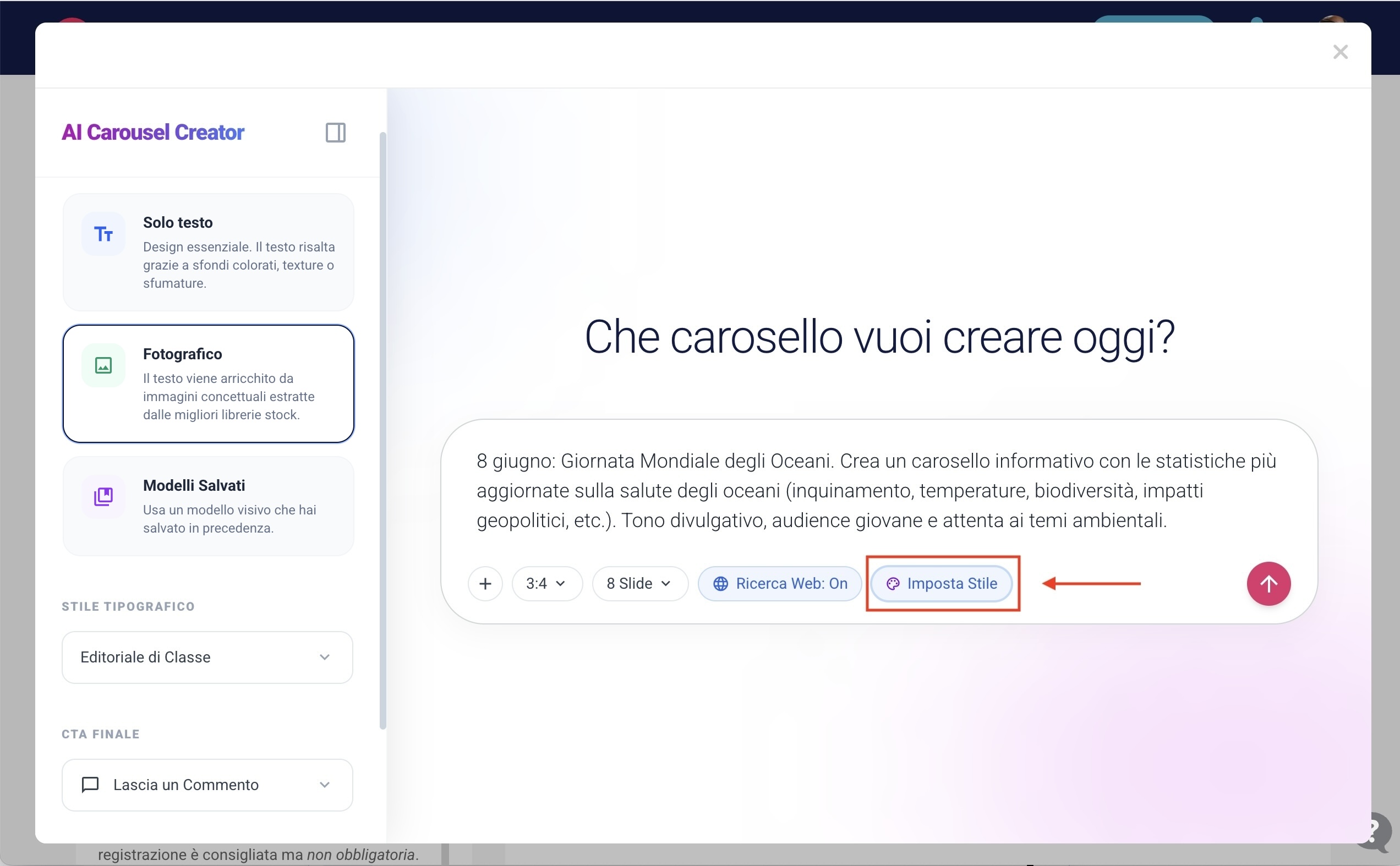
Solo testo: Design essenziale dove il testo risalta su sfondi colorati, gradienti e texture. L’AI sceglie automaticamente una palette coerente con il contenuto.
Fotografico: Ogni slide viene arricchita da un’immagine concettuale cercata automaticamente su librerie stock professionali
Modelli salvati: Applica uno dei tuoi preset di stile salvati in precedenza, per mantenere la brand identity coerente su tutti i caroselli di un brand o cliente.
Stile tipografico: Scegli tra diversi font pairing predefiniti (ad esempio “Editoriale di Classe”, “Moderno Standard”, “Creativo sofisticato”) che definiscono la combinazione di font per titoli e corpo del testo. Scegli “Automatico” se vuoi delegare all’AI la scelta della combinazione più adatta al tipo di contenuto.
CTA finale: Seleziona il tipo di call-to-action per l’ultima slide (ad esempio “Lascia un Commento”, “Visita il Link in Bio”, “Salva questo Post”). Scegli l’opzione “Nessuna” se vuoi che il contenuto venga strutturato dall’AI come una slide conclusiva o di riassunto.
Avviare la generazione
Dopo aver configurato fonte, formato, numero di slide e stile, clicca sul pulsante di generazione (icona rossa con freccia, in basso a destra dell’area prompt). In pochi secondi l’AI produce il carosello completo:
- Una slide di copertina con un hook che cattura l’attenzione
- Le slide di contenuto con testi strutturati e narrativa coerente
- Una slide finale con la call-to-action scelta
L’AI applicherà automaticamente la palette colori, il font pairing e lo stile visivo in linea con le impostazioni che hai definito in fase di setup.
L’editor di AI Carousel Creator
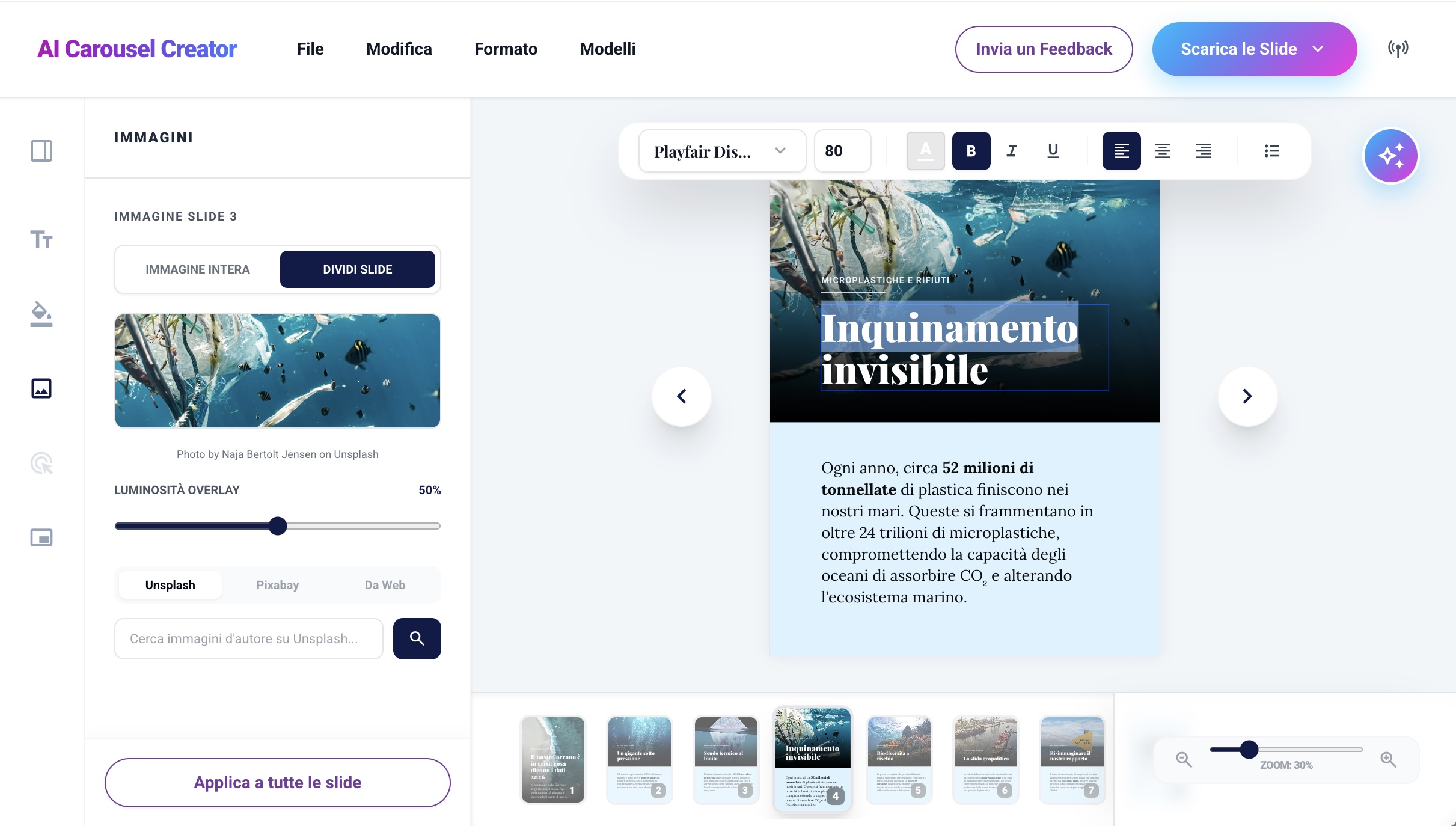
Dopo la generazione, si apre l’editor visuale. L’interfaccia è composta da una barra superiore con il menu principale, un’area di anteprima delle slide centrale, una barra di miniature in basso per la navigazione e lo zoom, e una sidebar laterale a sinistra con tutte le impostazioni di personalizzazione:
Gestire la tipografia
Dalla sidebar laterale, nella sezione Tipografia, puoi configurare in dettaglio lo stile tipografico di ciascuna slide:
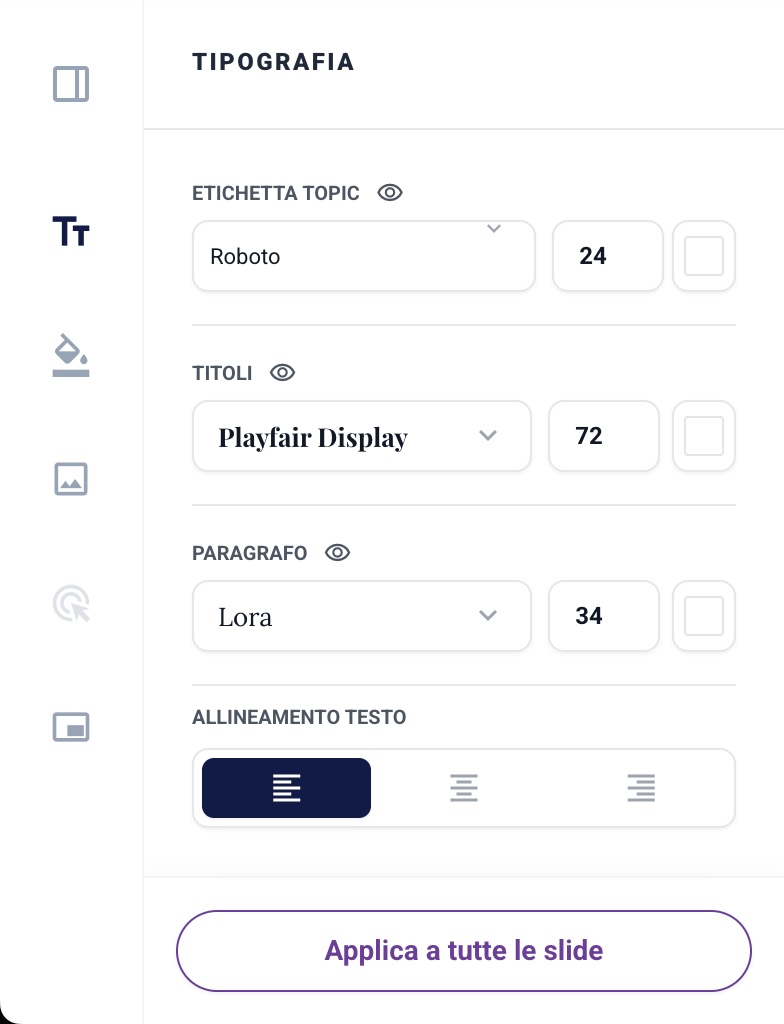
- Etichetta topic: Modifica font, dimensione e colore dell’etichetta tematica visualizzata sopra il titolo
- Titoli: Modifica font, dimensione e colore dei titoli delle slide
- Paragrafi: Modifica font, dimensione e colore del corpo del testo
Clicca sull’icona “occhio” accanto al nome di ciascun elemento tipografico per mostrare o nascondere quell’elemento sulla slide corrente del carosello.
Il pulsante “Applica a tutte le slide” estende le impostazioni tipografiche globalmente a tutte le slide.
Modificare i testi delle slide
Per modificare il testo di una slide, clicca o seleziona un testo nell’area di anteprima ed inizia a digitare:
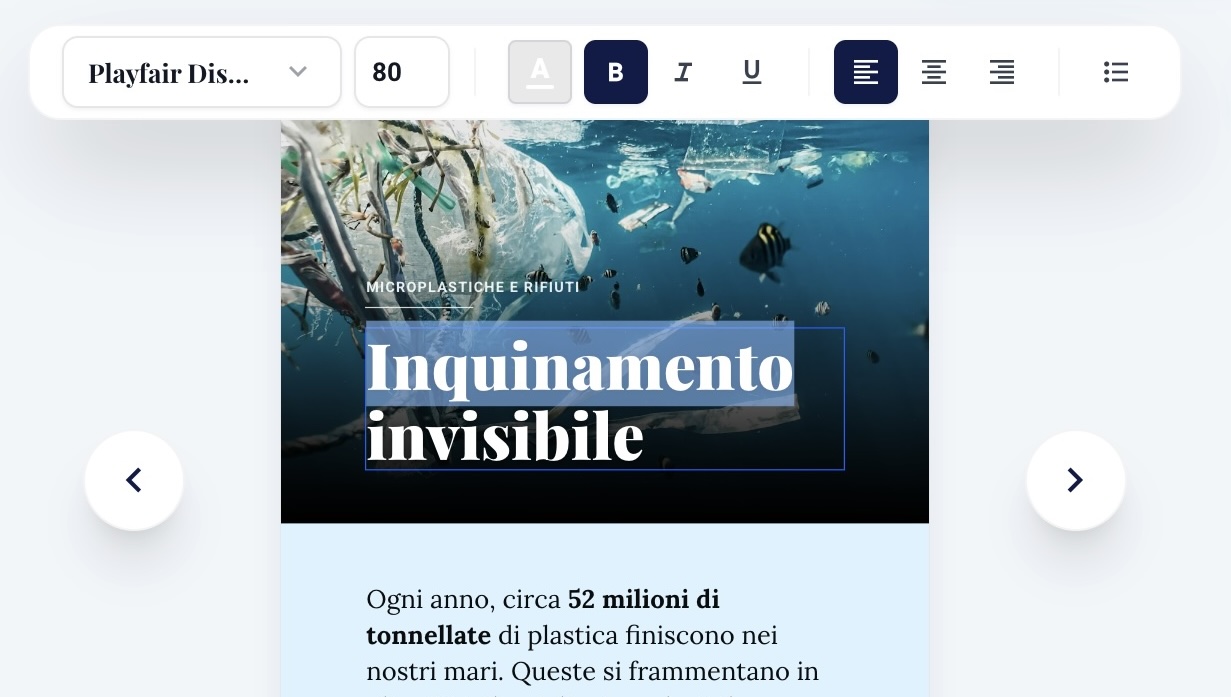
Usa la barra di formattazione nella parte superiore per modificare il colore e lo stile (grassetto, corsivo, sottolineato, elenco puntato) di una porzione specifica di testo. La modifica della font o dell’allinemento si applica all’intero l’elemento tipografico (etichetta topic, titolo o paragrafo)
Personalizzare gli sfondi
Dalla sidebar laterale, nella sezione Colori Sfondo, puoi personalizzare lo sfondo di ogni singola slide:
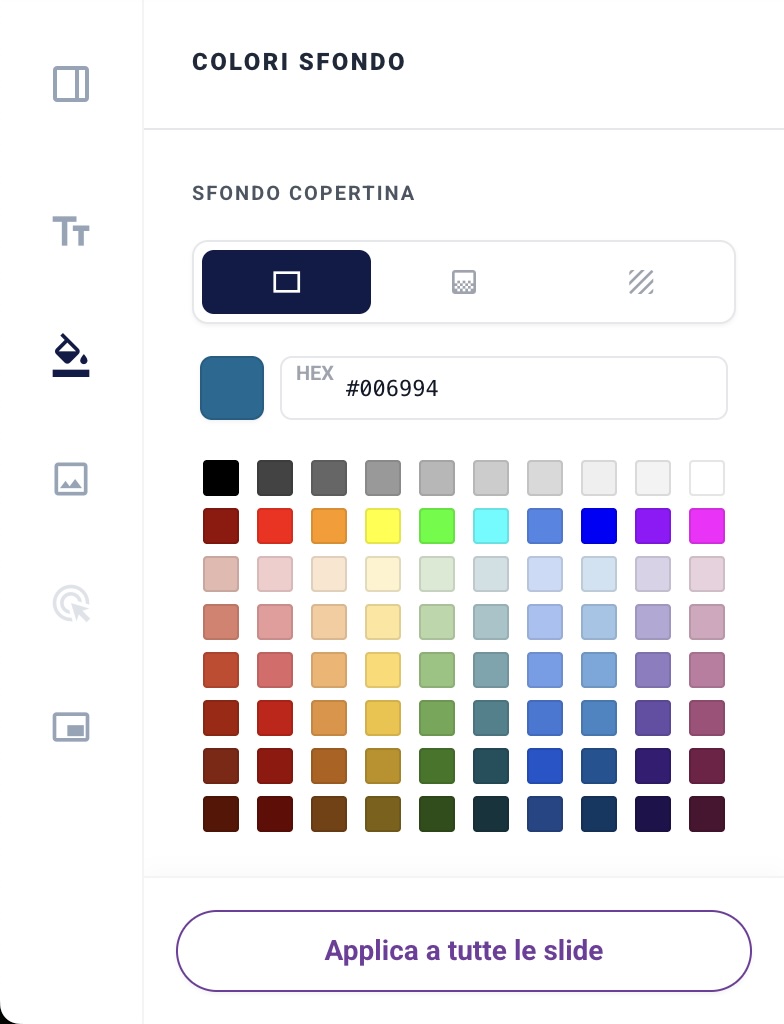
Seleziona una delle tre tab per scegliere la tipologia di sfondo:
- Prima tab (colore piatto): Mostra una palette di colori e un campo HEX per inserire un codice colore preciso. Seleziona un colore dalla griglia oppure digita direttamente il valore esadecimale per uno sfondo uniforme.
- Seconda tab (gradiente): Permette di scegliere una combinazione di due colori con transizione graduale. Sono disponibili gradienti predefiniti oppure puoi personalizzare i singoli colori con la stessa palette e campo HEX.
- Terza tab (texture): Mostra una selezione di pattern e texture predefiniti da applicare come sfondo della slide.
Ogni modifica allo sfondo aggiorna automaticamente il colore del testo per garantire il contrasto ottimale (testo bianco su sfondi scuri, testo nero su sfondi chiari).
Il pulsante “Applica a tutte le slide” estende le impostazioni di sfondo della slide corrente a tutto il carosello.
Gestire le immagini
Dalla sidebar laterale, nella sezione Immagini, puoi gestire le immagini di sfondo delle slide:
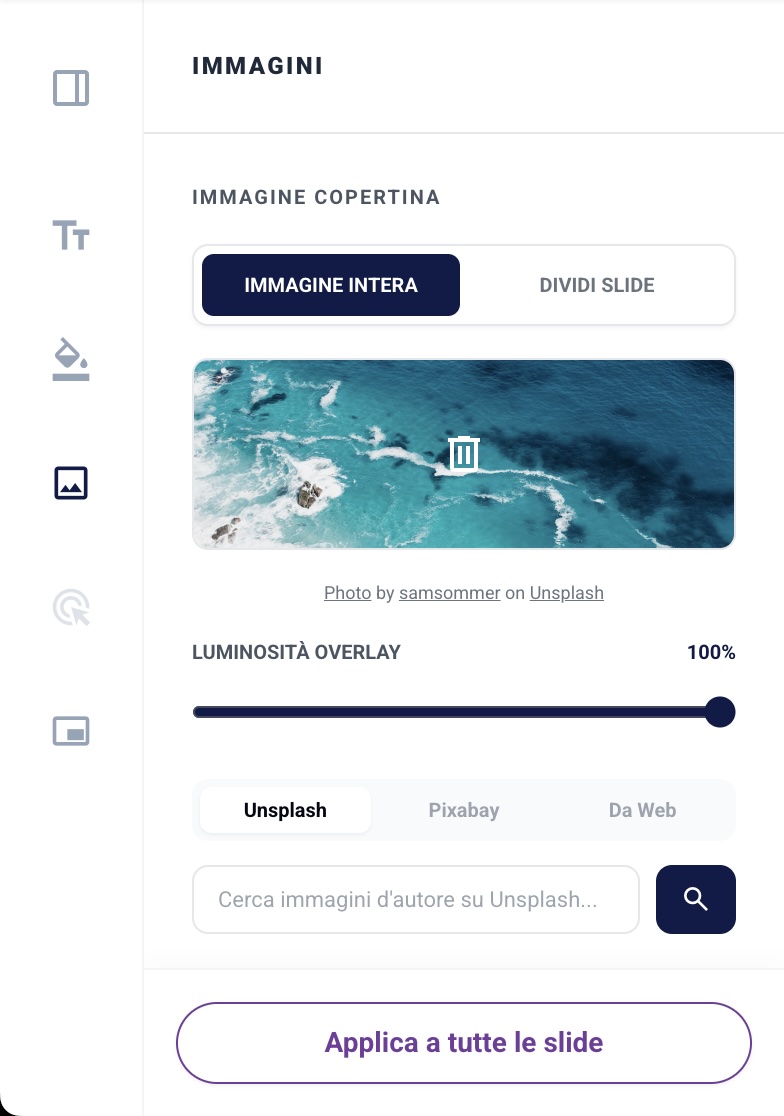
Per ogni slide puoi scegliere tra due modalità di visualizzazione:
- Immagine intera: L’immagine occupa l’intero sfondo della slide
- Dividi slide: L’immagine occupa la metà superiore della slide, con lo sfondo colorato nella metà inferiore. Utile per mantenere una zona di lettura pulita
Scegli quindi tra le quattro modalità di inserimento dell’immagine:
- Dal dispositivo: quando la slide non ha ancora un’immagine assegnata, compare il pulsante “Carica immagine”. Cliccandolo puoi selezionare un file immagine direttamente dal tuo dispositivo (formati supportati: JPG, PNG, WebP). Una volta caricata un’immagine (da qualsiasi fonte), il pulsante scompare e viene sostituito dai controlli di gestione dell’immagine corrente. Per tornare alla schermata di caricamento, rimuovi l’immagine tramite il pulsante di rimozione.
- Unsplash: Cerca immagini professionali gratuite e ad alta risoluzione dalla libreria Unsplash. Digita una parola chiave nel campo di ricerca e seleziona un’immagine dai risultati.
- Pixabay: Cerca immagini gratuite dalla libreria Pixabay, con la stessa modalità di ricerca di Unsplash.
- Da Web: Incolla l’URL di un’immagine pubblicamente accessibile per usarla come sfondo.
Il cursore “Luminosità Overlay” regola la trasparenza dell’overlay scuro o chiaro sovrapposto all’immagine di sfondo, permettendo di bilanciare la leggibilità del testo.
Il pulsante “Applica a tutte le slide” estende l’mmagine sfondo della slide corrente a tutto il carosello.
Gestire il logo
Dalla sidebar laterale, nella sezione Footer & Logo, puoi caricare un logo che verrà visualizzato nel footer della slide:
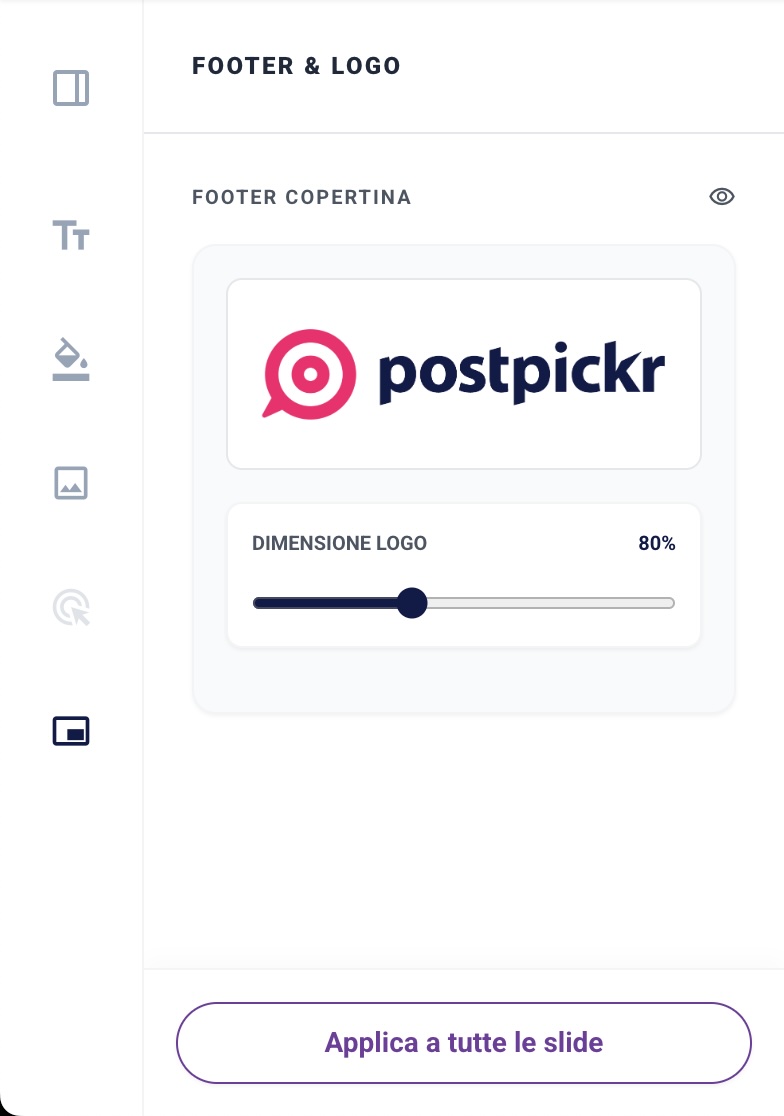
- Clicca su “Carica Logo” per selezionare un file immagine dal tuo dispositivo
- Usa il cursore per regolare la dimensione del logo
- Per rimuovere il logo, clicca sul pulsante di rimozione
Il pulsante “Applica a tutte le slide” estende il logo a tutto il carosello.
Impostare l’icona CTA (Slide Finale)
Dalla sidebar laterale, nella sezione Slide Finale puoi personalizzare l’icona grafica visualizzata sull’ultima slide del carosello:
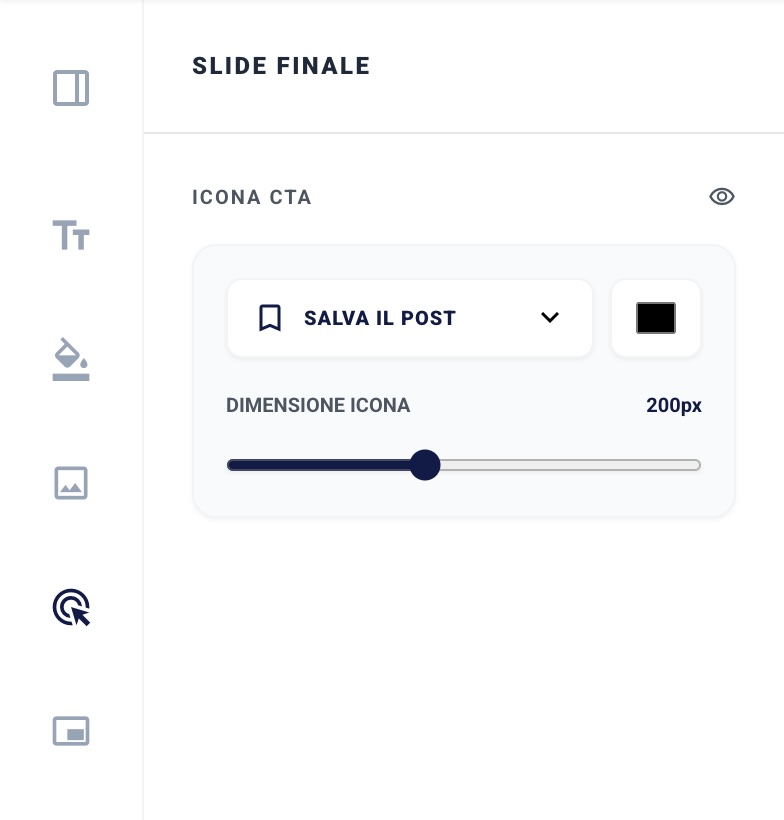
Sono disponibili i seguenti controlli:
- Tipo icona: Un menu a tendina con l’icona del tipo di CTA selezionato (es. fumetto per “Lascia un commento”) che mostra il nome della CTA corrente. Permette di cambiare il tipo di icona mantenendo invariato il testo della slide.
- Colore: Un color picker per personalizzare il colore dell’icona.
- Dimensione icona: Un cursore per regolare la dimensione dell’icona in pixel (default 200px).
Riordinare le slide
Per cambiare l’ordine delle slide, trascina le miniature nella barra inferiore nella posizione desiderata. Le slide si riordineranno automaticamente.
Annullare e ripristinare le modifiche
AI Carousel Creator mantiene una cronologia delle modifiche che ti permette di tornare indietro o ripristinare le azioni:
- Annulla (Undo): Premi Ctrl+Z (Windows) o Cmd+Z (Mac) per annullare l’ultima modifica
- Ripristina (Redo): Premi Ctrl+Shift+Z (Windows) o Cmd+Shift+Z (Mac) per ripristinare una modifica annullata
Puoi anche usare le voci corrispondenti dal menu Modifica.
Usare l’AI Coach
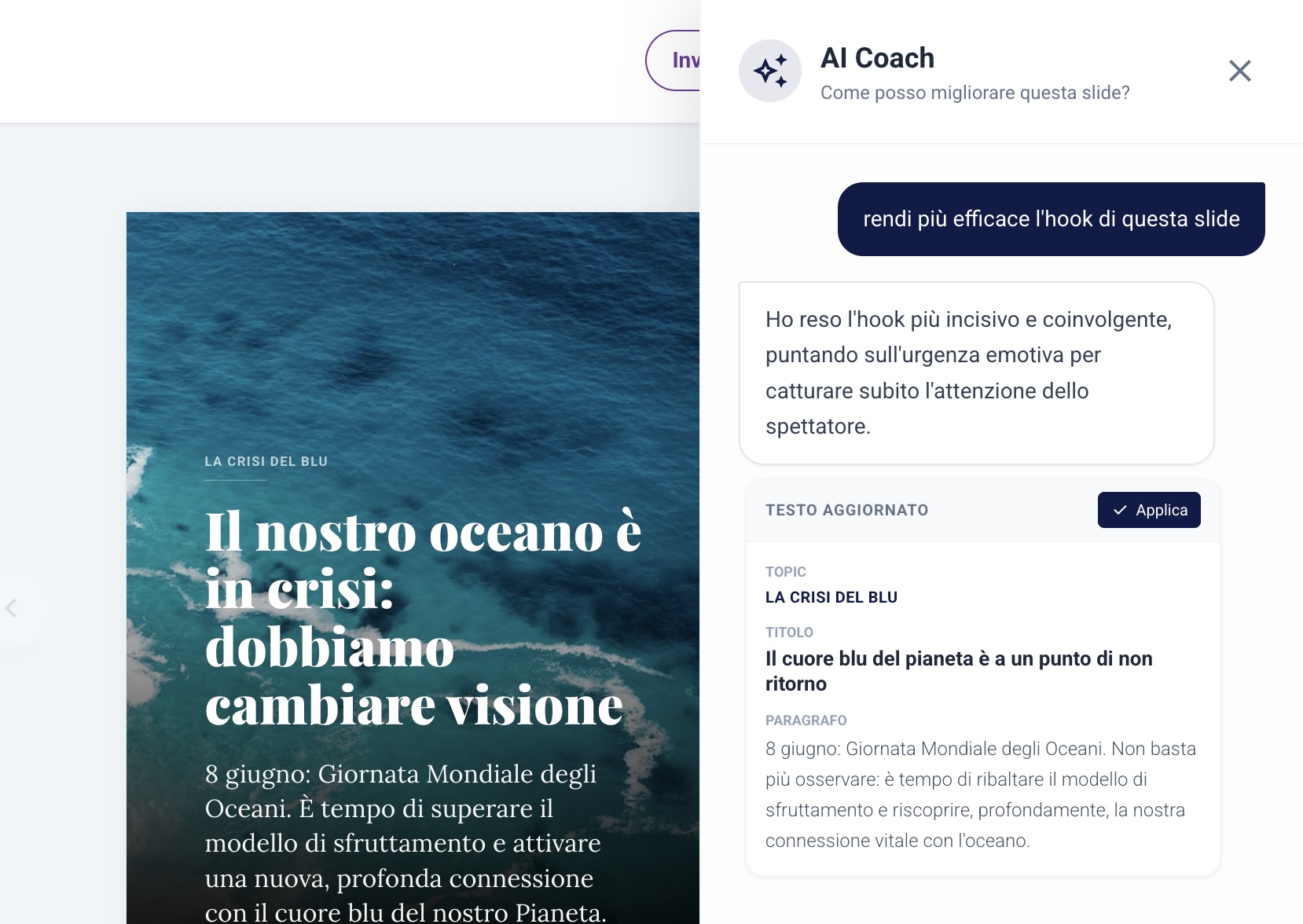
L’AI Coach è un assistente AI contestuale integrato nell’editor, pensato per aiutarti a rifinire e migliorare i testi delle singole slide dopo la generazione.
Per attivarlo, clicca sull’icona dell’AI Coach in alto a destra dell’anteprima della slide:

Si aprirà un pannello di chat dove puoi:
- Chiedere di riscrivere il testo della slide corrente con un tono diverso (es. “Rendilo più informale”, “Usa un tono più tecnico”)
- Chiedere di migliorare l’hook della copertina o la CTA finale
- Chiedere suggerimenti per rendere il contenuto più efficace
- Richiedere varianti alternative del testo per scegliere la versione migliore
L’AI Coach ha accesso al contesto dell’intero carosello (non solo della slide singola), quindi i suoi suggerimenti mantengono la coerenza narrativa complessiva.
Le modifiche suggerite dall’AI Coach non vengono applicate automaticamente, sei tu a decidere se accettarle e inserirle nella slide:
Salvare e riaprire un progetto
Per salvare lo stato completo del tuo carosello e continuare a lavorarci in un secondo momento:
- Apri il menu File dalla barra superiore
- Seleziona “Salva progetto”
- Verrà scaricato un file JSON sul tuo dispositivo, contenente tutte le slide, i testi, le impostazioni di stile e le immagini
Per riaprire un progetto salvato:
- Dall’interfaccia iniziale di AI Carousel Creator, clicca sul pulsante +
- Seleziona “Apri carosello salvato”
- Scegli il file JSON salvato in precedenza
Oppure, se sei già nell’editor:
- Apri il menu File
- Seleziona “Apri progetto”
- Scegli il file JSON dal tuo dispositivo
Il carosello verrà ripristinato esattamente com’era al momento del salvataggio.
Gestire i Modelli
I Modelli (o preset di stile) ti permettono di salvare e riutilizzare combinazioni di font, colori, sfondi e impostazioni, garantendo coerenza visiva tra caroselli diversi.
Salvare un modello
Quando hai configurato uno stile che ti soddisfa (tipografia, colori, sfondo, logo, formato):
- Apri il menu Modelli dalla barra superiore
- Seleziona “Salva modello corrente…”
- Assegna un nome al modello (es. “Brand Acme – Corporate”, “Cliente X – Social”)
- Conferma il salvataggio
Il modello cattura tutte le impostazioni visive correnti: tipografia (per titoli, corpo e CTA), sfondo, formato, logo e relative opzioni specifiche della copertina e della CTA.
Applicare un modello
Puoi applicare un modello salvato in due momenti:
- Prima della generazione: Nel pannello “Imposta Stile”, seleziona “Modelli salvati” e scegli il modello da applicare. L’AI genererà il carosello usando quello stile.
- Dopo la generazione: Dal menu Modelli nella barra superiore, seleziona un modello dall’elenco per applicarlo al carosello corrente.
Se salvi un modello generato con mood “Fotografico”, il modello memorizza le impostazioni di stile relative alle immagini (luminosità overlay, modalità di visualizzazione intera o divisa) ma non le immagini specifiche utilizzate. Quando applichi il modello a un nuovo carosello, l’AI ricerca automaticamente nuove immagini coerenti con l’argomento del nuovo contenuto, mantenendo lo stesso trattamento visivo impostato nel modello originale.
Esportare il carosello
Quando sei soddisfatto del risultato, puoi esportare il carosello per la pubblicazione finale. Clicca sul pulsante “Scarica le Slide” in alto a destra e scegli il formato di esportazione:
- Esporta in JPG (.zip): Scegli se esportare le slide con una risoluzione ottimizzata per Instagram (larghezza 2160px), Threads (larghezza 1440px) o TikTok (larghezza 1080px). Verrà creato un archivio ZIP contenente un’immagine JPEG per ogni slide.
- Esporta PDF: Genera un documento PDF multipagina con una slide per pagina. Ideale per LinkedIn (carosello in formato documento PDF).
Dopo l’esportazione, puoi caricare le immagini o il PDF su PostPickr e programmare la pubblicazione come faresti normalmente.
Suggerimenti per ottenere i migliori risultati
Sii specifico nelle istruzioni: Più dettagli fornisci nel campo testuale, migliore sarà la qualità e la personalizzazione del risultato finale. Invece di “carosello sul marketing”, prova con “carosello educativo sui 5 errori più comuni nella strategia di social media marketing per piccoli brand. Tono professionale ma accessibile, audience di freelancer e PMI. Canale di pubblicazione: LinkedIn. Colore primario delle slide: celeste #21add1”.
Usa la Ricerca Web per contenuti fattuali: Se il carosello tratta argomenti che richiedono dati aggiornati (statistiche, trend, normative), attiva il toggle Ricerca Web per permettere all’AI di verificare le informazioni in tempo reale.
Salva i modelli per i tuoi clienti: Se gestisci più brand, crea un modello di stile per ciascuno di essi. Quando generi un nuovo carosello, seleziona il modello del cliente corrispondente e otterrai immediatamente lo stile giusto senza doverlo riconfigurare ogni volta.
Sfrutta il content repurposing: AI Carousel Creator eccelle nel trasformare contenuti lunghi in caroselli social. Prova a incollare l’URL dell’ultimo articolo del tuo blog: otterrai un carosello che ne sintetizza i punti chiave, pronto per Instagram o LinkedIn.
Affidati all’AI Coach per i ritocchi finali: Dopo la generazione, usa l’AI Coach per rifinire l’hook della copertina o migliorare la CTA. È più efficace di rigenerare l’intero carosello.
Domande frequenti
Quanti caroselli posso creare?
Durate la fase di beta pubblica non ci sono limiti al numero di caroselli che puoi generare con AI Carousel Creator. Il tool è incluso nel tuo abbonamento PostPickr senza costi aggiuntivi.
Le immagini stock sono gratuite e libere da copyright?
Sì, le immagini provengono da Unsplash e Pixabay, entrambe librerie con licenza gratuita per uso commerciale. Per le immagini Unsplash, prima di avviare il download, compare una modale che riepiloga i crediti di tutti i fotografi Unsplash presenti nel carosello. Usa l’apposito pulsante per copiarli ed incollarli successivamente nella caption del post social, per dare il giusto riconoscimento agli autori delle foto.
In quali lingue posso generare i caroselli?
AI Carousel Creator supporta la generazione in diverse lingue. Puoi specificare la lingua desiderata nelle istruzioni di generazione.
Posso usare AI Carousel Creator su mobile?
Al momento il tool è ottimizzato esclusivamente per l’uso da desktop. L’editor richiede uno schermo sufficientemente ampio per poter lavorare comodamente sulle slide.
Come posso inviare feedback o segnalare un problema?
Trovi il pulsante “Invia un Feedback” nella barra superiore dell’editor, in alto a destra. Ogni segnalazione viene letta dal team di sviluppo.