
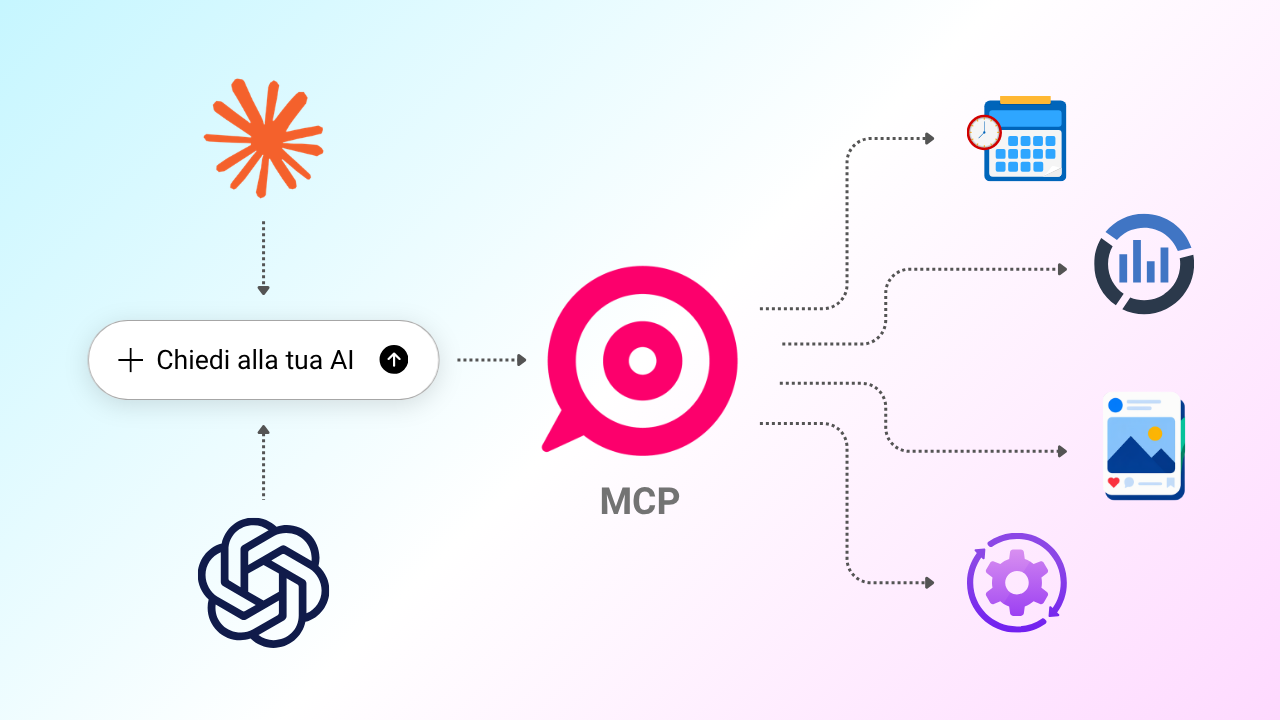
Se usi Claude o ChatGPT per lavoro, ti sarai probabilmente accorto della crescita rapidissima di applicazioni esterne in grado di connettersi alla tua AI: Gmail per farle leggere la posta, Notion per farle consultare le tue pagine, o Canva per farle generare un design, solo per citare le più popolari.
Queste integrazioni sono possibili grazie al Model Context Protocol (MCP), uno standard aperto che permette a un’AI di collegarsi a un servizio esterno e agire al suo interno. Secondo i dati di Anthropic aggiornati a luglio 2026, i download mensili degli SDK MCP hanno superato i 400 milioni con un incremento del 400% annuale, diventando lo standard di settore per la connessione di agenti AI alle applicazioni.
Il confine tra “parlare con un’AI” e “usare un’applicazione” si sta assottigliando: la conversazione diventa l’interfaccia, e gli strumenti che prima aprivi in una scheda a parte diventano azioni disponibili dentro la stessa domanda che fai alla tua AI.
Con il lancio del suo server MCP, PostPickr entra a far parte di questo ecosistema, ed in questa guida ti mostriamo come sfruttare al massimo le incredibili potenzialità di questa integrazione, con esempi pratici da usare da subito.
Indice degli Argomenti
Prima di iniziare
Ecco tre consigli utili per partire con il piede giusto.
1. Scegli l’ambiente migliore
Il server MCP funziona in qualsiasi chat con la tua AI, ma per sfruttarlo davvero al massimo conviene usarlo dentro gli ambienti più completi: Claude Cowork (o Claude Chat con l’esecuzione di codice attivata) oppure la modalità Work di ChatGPT.
Questi modelli offrono funzionalità avanzate che consentono ad esempio di poter allegare ai post i media caricati in chat e di impostare attività che si ripetono da sole nel tempo: capacità che tornano utili negli esempi più avanzati di questa guida.
2. Un progetto per ogni cliente, anche lato AI
Se segui più clienti, probabilmente hai già un progetto PostPickr dedicato a ciascuno. Vale la pena replicare la stessa logica lato AI: se il tuo tool supporta spazi di lavoro separati, come i Progetti di Claude o di ChatGPT, creane uno per cliente e usa lì il server MCP.
In questo modo la tua AI mantiene per ciascun cliente un contesto e una memoria dedicati, invece di doverti chiedere ogni volta di quale progetto PostPickr stai parlando.
3. I limiti della fase beta
Al momento il server MCP di PostPickr è soggetto ad alcune limitazioni: crea, programma e consulta i dati, ma non elimina nulla, che siano contenuti, progetti, canali o membri del team. Puoi modificare bozze e post programmati, sempre dopo aver confermato l’anteprima della modifica, mentre i post già pubblicati e lo stato di approvazione restano gestibili solo dalla dashboard.
Sono scelte di design intenzionali, pensate per proteggere i tuoi contenuti da eliminazioni o modifiche involontarie in questa fase di beta testing. Non escludiamo di rivederle in futuro, dopo aver validato e consolidato questa versione.
Come iniziare: attivazione e configurazione
Il primo passaggio avviene nella tua dashboard PostPickr: clicca in
![Dashboard PostPickr, sezione Tool e servizi con il riquadro MCP Server [beta] evidenziato](https://www.postpickr.com/wp-content/uploads/2026/08/panoramica.png)
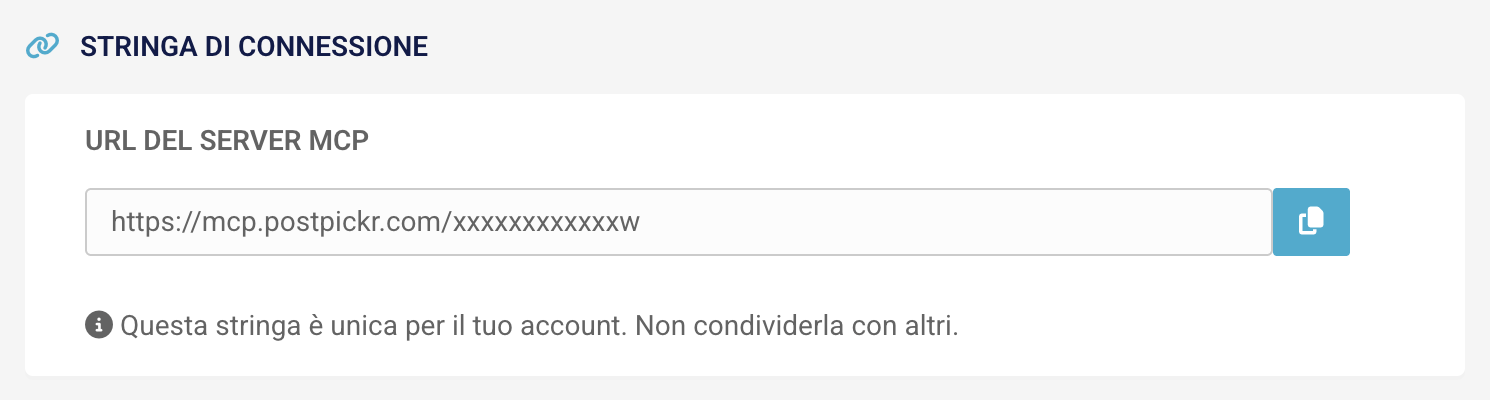
Nella pagina che si apre, individua la sezione “Stringa di connessione” e copia l’URL del tuo server MCP personale. È univoco per ciascun membro del team con accesso all’account PostPickr, e rispetta i limiti del tuo ruolo e dei tuoi permessi:
Il secondo passaggio avviene nelle impostazioni del tuo tool AI, dove dovrai aggiungere PostPickr come connettore personalizzato incollando quello stesso URL:
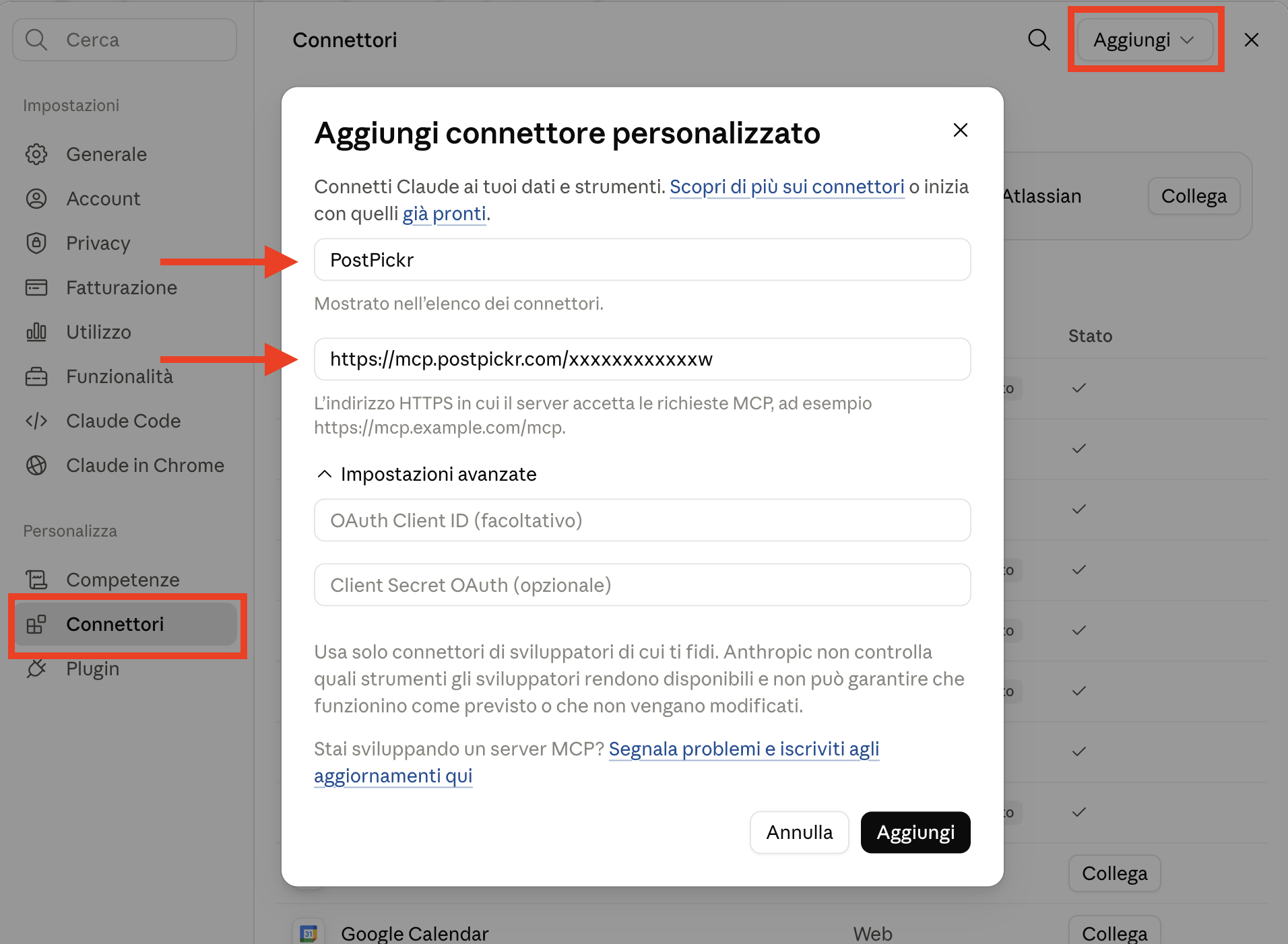
Finestra delle mpostazioni di Claude per aggiungere un connettore MCP personalizzato
Da quel momento, ti basterà selezionare/citare il connettore PostPickr all’inizio di ogni nuova conversazione in cui vuoi usarlo: la maggior parte dei tool AI richiede questa attivazione a ogni sessione, non resta attiva di default.
Le funzionalità di base
Ecco alcuni esempi di cosa puoi chiedere già oggi alla tua AI, organizzati per area. Sono richieste dirette, come parleresti a un collega con accesso al tuo PostPickr: non servono formule rigide, basta solo fornire un contesto iniziale chiaro sul progetto e sui canali su cui vuoi lavorare.
Gestione progetti e utenti del team
Ottieni una panoramica rapida su progetti, canali e team, utile a inizio giornata o prima di entrare nel dettaglio di un cliente specifico:
“Elenca i Progetti attivi nel mio account”
“Quali canali social sono collegati nel Progetto ACME?”
“Vai nel Progetto Hotel Lux. Mostrami le notifiche non lette, i post in coda di approvazione ed i promemoria attivi”
“Controlla se ci sono dei canali da ricollegare nei miei Progetti”
“Chi fa parte del team sul progetto Acme e con quale ruolo?”
Creazione di contenuti
Dalla singola bozza al post multicanale già in coda di approvazione, con i media allegati direttamente in chat:
“Crea una bozza multicanale per Facebook, LinkedIn, Telegram e Threads per condividere questo articolo del nostro Blog: htttps://mysite.com/blog/news.html. Leggi il contenuto dell’articolo e crea una caption personalizzata, ottimizzata per il canale di destinazione.”
“Programma un post per martedì prossimo alle 9 sul lancio della nuova funzionalità di cui abbiamo appena discusso e mettilo in coda di approvazione. Canali: Facebook Reels, Instagram Reels, TikTok Feed, YouTube Shorts. Allega il video caricato in chat. Aggiungi una nota chiedendo al Project manager di approvarlo almeno due giorni prima.”
“Crea un post per Instagram e Threads utilizzando il carosello di immagini caricato in chat. Per Threads, aggiungi nel primo commento il link all’articolo htttps://mysite.com/article.html. Salva il post nella rubrica Tips&Tricks.
Programmazione dei post e gestione del calendario
Per orientarti nel calendario o riorganizzare rapidamente ciò che è già programmato:
“Mostrami le pubblicazioni della scorsa settimana e le programmazioni della prossima, contrassegnando i post singoli, le Rubriche e gli Smart Feed“
“Riattiva la Rubrica Testimonial e modfica la programmazione: ogni martedì e giovedi alle 19:30, in loop.”
“Sposta la programmazione del post su Facebook del 19 luglio al 20 luglio alle 10:00″
“Crea un promemoria per il 30 luglio: scadenza brief cliente ACME”
Modifica dei contenuti
Per correggere o aggiornare bozze e post programmati senza aprire l’editor, con un’anteprima da confermare prima di ogni salvataggio:
“Nella bozza sul lancio autunnale accorcia la caption e sposta il link nel primo commento“
“Nella bozza multicanale di ieri personalizza il testo per LinkedIn con un tono più formale”
“Sostituisci l’immagine del post programmato di domani con quella caricata in chat”
“Nel Progetto Hotel Lux cambia la destinazione della bozza da feed a Storia”
Analytics
Analizza tutte le metriche disponibili in dashboard su post, pagine e follower, per singolo canale e aggregate nel tempo:
“Mostrami le analytics dettagliate dei post TikTok dell’ultimo mese, ordinati per engagement rate.”
“Come è andata la mia pagina Facebook nell’ultimo trimestre? Mostrami l’andamento di reach, views ed interazioni aggregate per giorno”
“Analizza i follower della mia pagina LinkedIn: trend di crescita giornaliera, seniority, industry e funzione aziendale”
“Come si sono ripartiti nell’ultimo mese i click sui pulsanti del mio profilo Instagram?”
[ Novità ] Analisi dei commenti Instagram e Facebook
Questa è una nuova funzionalità non ancora disponibile nella dashboard di PostPickr, che anticipiamo in esclusiva nel server MCP. L’AI recupera i commenti reali dai post di Instagram e Facebook e ti restituisce un’analisi utile per orientare la strategia:
“Analizza i commenti ricevuti sui post Facebook e Instagram del progetto Acme nell’ultimo mese: quali temi ricorrono? Il sentiment è prevalentemente positivo o ci sono lamentele ricorrenti?”
“Individua il commento più popolare di questo post Instagram e descrivi il profilo dell’autore in base ai dati pubblici disponibili. Valuta sei ci sono margini per una collaborazione/partnership”
Le funzionalità avanzate
Le funzionalità viste finora replicano in modalità conversazionale cose che potresti comunque fare cliccando in giro nell’interfaccia di PostPickr. Ma la tecnologia MCP, grazie al fatto che l’AI può leggere, ragionare e agire nella stessa richiesta, espande le possibilità offrendo funzionalità che non hanno un equivalente diretto nella dashboard.
Ecco alcuni esempi.
Audit editoriale dei profili
Utile soprattutto quando prendi in carico un cliente che non conosci ancora:
“Il progetto Delta è un cliente nuovo. Analizza gli ultimi [ n ] post pubblicati sui canali Instagram e Facebook, e costruisci un profilo editoriale: temi ricorrenti, formati, tono di voce, frequenza di pubblicazione e caratteristiche dell’audience.”
L’AI legge lo storico reale del canale e ti restituisce un’analisi strutturata, non una supposizione generica basata su “come di solito comunicano i brand nel tuo settore”. È la differenza tra partire da un’ipotesi e partire dai dati veri dell’account che stai per gestire.
Un piano editoriale completo, non solo un post alla volta
Un post alla volta va bene per un’idea estemporanea, ma quando devi impostare le prossime settimane di un progetto, creare singole bozze una a una diventa lento quanto farlo dalla dashboard. Puoi invece chiedere un piano intero in un colpo solo, sia per un progetto nuovo sia per uno che segui già.
Per un progetto nuovo, puoi partire dall’audit editoriale visto sopra e proseguire nella stessa conversazione:
“Sulla base del profilo editoriale che hai appena costruito, proponimi un piano editoriale per le prossime quattro settimane: tre post a settimana, alternando i temi che hai individuato. Organizzali in rubriche tematiche dedicate e salva in post in stato di approvazione.”
Per un progetto che segui già da tempo, il valore è diverso: non partire da zero, ma aggiornare e ottimizzare in corsa:
“Guarda i post con più engagement del progetto Acme negli ultimi due mesi: individua un pattern ricorrente (formato, argomento, tono) e proponimi nuovi contenuti nella stessa direzione per il prossimo mese. Salva i post come bozze.”
In entrambi i casi, il risultato non è un elenco di idee da trascrivere a mano: sono contenuti già pronti, già nella rubrica giusta o nello stato che preferisci.
Orari migliori per pubblicare
Il momento giusto per pubblicare non è uguale per tutti: dipende da come si comportano davvero i tuoi follower, canale per canale. Invece di affidarti a regole generiche, chiedilo ai tuoi dati:
“Analizza gli orari di pubblicazione degli ultimi tre mesi sul progetto Acme e incrociali con l’engagement ottenuto: quali sono le fasce orarie migliori per Instagram e per LinkedIn?”
L’AI incrocia storico dei post e performance e ti restituisce indicazioni basate sui tuoi dati reali, non su statistiche generiche di settore.
Analytics cross-channel
Le analytics di PostPickr ti dicono come va un canale. Ma “com’è andato Instagram rispetto a LinkedIn questo trimestre” o “quali tipi di contenuti stanno convertendo meglio” sono domande che oggi richiedono di incrociare i dati a mano. Con l’AI collegata, diventano solo una domanda:
“Confronta il tasso di engagement dei video pubblicati su Instagram, TikTok e YouTube negli ultimi tre mesi. Dove converrebbe allocare più budget per i contenuti video?”
“Analizza gli ultimi 50 post pubblicati nel Progetto ACME ed identifica i formati più performanti in base ai canale social (es. Instagram → Reels, Telegram → link, LinkedIn → caroselli)”
L’AI interroga più canali nella stessa richiesta e ti restituisce un report comparativo già pronto.
Contenuti visivi per ogni esigenza, direttamente in chat
Modelli come Claude e ChatGPT possono generare veri e propri artefatti visivi direttamente nella chat: grafici, immagini, video, motion graphics, mockup HTML, dashboard interattive, esportabili e condivisibili così come sono:
“Crea un report visivo con un grafico che confronta l’engagement rate degli ultimi tre mesi su Facebook, Instagram e LikedIn. Crea una versione scaricabile in pdf.”
“Crea un’infografica in formato 9:16 per promuovere i vantaggi del nuovo servizio di consulenza. Mostra i 4 punti chiave da comunicare, in linea con lo stile del brand, e allegala a una bozza multicanale per Instagram, TikTok e Pinterest.”
“Il progetto Delta è un cliente nuovo. Analizza i dati demografici del suo pubblico su Instagram e LinkedIn: età prevalente, genere, aree geografiche principali. Crea una card visiva con la persona tipo del pubblico, da usare nella presentazione strategica al cliente.”
Far parlare PostPickr con gli altri strumenti che usi
Il server MCP di PostPickr non lavora da solo. Se il tuo tool AI è collegato anche ad altri servizi via MCP, puoi combinare PostPickr con gli strumenti che già usi per il resto del lavoro, senza passaggi manuali tra un’app e l’altra.
Qualche esempio:
“Salvalo questo report come pagina nel mio database Notion ‘Report ACME’.”
“Crea un post su Instagram allegando il carosello di immagini presenti nel Progetto ‘Black Friday’ del mio account Canva.”
“Quando finisci il report settimanale, mandamelo per email tramite Gmail, insieme a un riepilogo di due righe.”
“Crea una card nella board Trello del cliente ACME, con una checklist delle attività di produzione del piano editoriale ancora aperte.”
Ogni combinazione dipende dai connettori che hai collegato al tuo tool AI, ma il principio è lo stesso: PostPickr diventa una tappa dentro un flusso più ampio, non un’isola.
Automazioni programmate: il lavoro che si fa da solo
Le funzionalità viste finora richiedono che tu scriva la richiesta, ogni volta. Ma se il tuo tool AI supporta task programmati (per esempio tramite Claude Cowork o ChatGPT Work), lo stesso tipo di lavoro può ripetersi da solo, con un ritmo che decidi tu una volta sola.
Ad esempio, invece di chiedere il report del lunedì ogni volta a mano, puoi impostare un task che lo fa per te, con tanto di storico: ogni settimana confronta i dati con quelli precedenti e salva un report consultabile, così hai anche un archivio nel tempo:
“Ogni lunedì mattina, genera il report settimanale di performance del progetto Acme su tutti i canali attivi: follower, impression, engagement, confronto con la settimana precedente. Salva storico dei dati e report su Google Drive, nella cartella ACME Report, e mandami un riepilogo in chat con il link.”
Anche trovare spunti editoriali di settore da proporre è un lavoro che si presta bene all’automazione, a patto che l’ultima parola resti sempre a una persona:
“Ogni settimana, cerca 3-5 articoli di qualità sul social media management e il marketing digitale, tratti dalle fonti più autorevoli del settore. Per ciascuno, scrivi un breve commento editoriale nel nostro tono e salvalo come post nella rubrica ‘Content Curation’, in stato da approvare, sui canali dove ha senso condividere un link.”
Questi sono solo alcuni esempi di possibili automazioni, ma il principio vale per qualsiasi lavoro che si ripete a un ritmo fisso, dal monitoraggio dei canali alla reportistica, fino alla proposta di contenuti.
Conclusioni
Il server MCP di PostPickr non è solo un modo più veloce di fare quello che già fai dalla dashboard. È un cambio di prospettiva: certe attività, per ora, restano disponibili solo da dashboard, ma il set di strumenti disponibili via MCP crescerà nel tempo.
Quello che conta davvero, fin da subito, è tutto ciò che l’MCP permette e che dalla dashboard semplicemente non è possibile: incrociare dati tra piattaforme e progetti diversi nella stessa domanda, far ripetere un’attività da sola a un ritmo che decidi tu, o affidare alla tua AI il compito di adattare un contenuto ai requisiti tecnici di ogni piattaforma prima di pubblicarlo.
Se non hai ancora un account, puoi provare gratuitamente PostPickr per 30 giorni e testare questi stessi prompt sul tuo primo progetto.

Spettacolo
🤩🚀