
Come collegare e usare Spotify su PostPickr
Collegando il tuo account Spotify a un Progetto di PostPickr abiliti due funzionalità distinte: importare interi episodi come fonte di contenuti da condividere sui tuoi canali (nella sezione Fonti) e monitorare le citazioni del tuo brand all’interno dei podcast (nella sezione Monitor).
Il collegamento va effettuato una volta per Progetto, esattamente come per Bitly o Rebrandly, e vale per entrambi gli utilizzi.
Come collegare Spotify a un Progetto
Puoi collegare il tuo account Spotify a uno specifico Progetto di PostPickr in due modi.
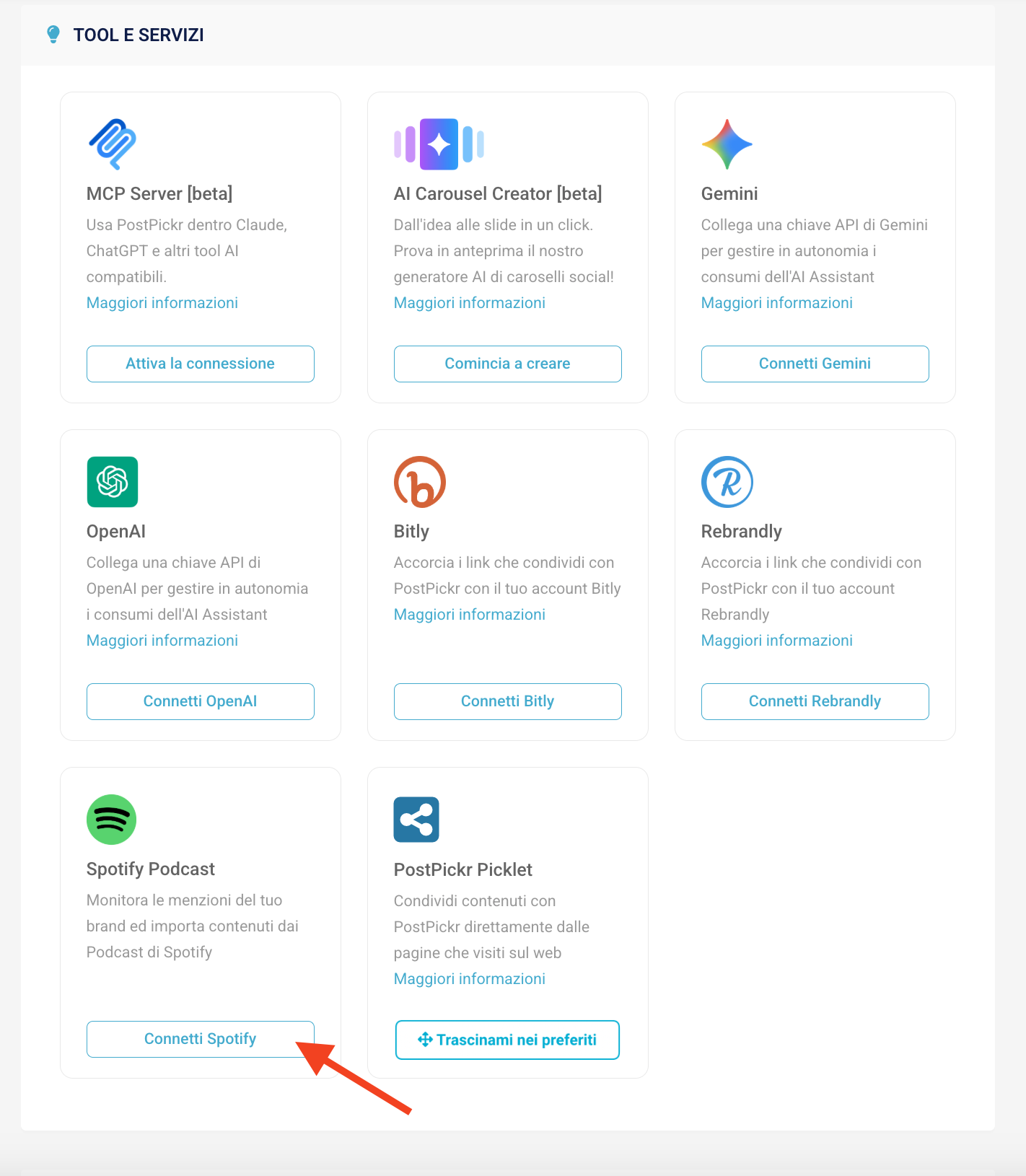
1) Dalla sezione Panoramica > box Tool e Servizi
Clicca su Connetti Spotify nella card dedicata a Spotify Podcast.
2) Dalla sezione Organizza > Progetti > Modifica Progetto
Nella sezione Servizi Aggiuntivi, clicca sul badge con il logo Spotify:

In entrambi i casi si aprirà la finestra di autenticazione di Spotify:
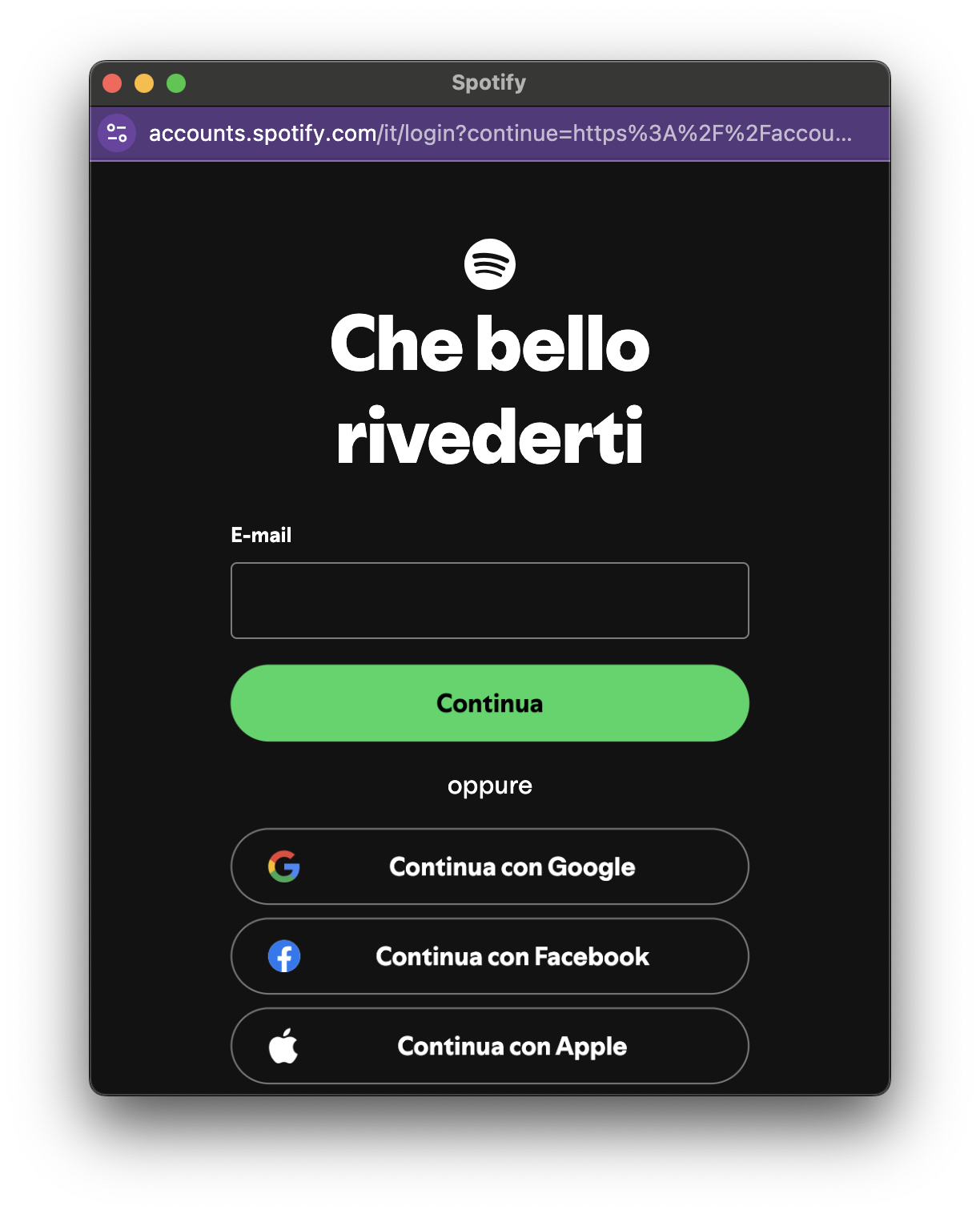
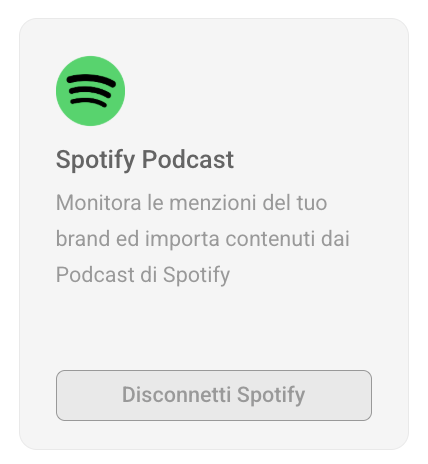
Esegui il login con le tue credenziali Spotify e autorizza il collegamento a PostPickr. Al termine della procedura, se l’account è stato collegato correttamente, al posto del pulsante “Connetti Spotify” troverai il pulsante Disconnetti Spotify, nello stesso punto da cui hai avviato il collegamento (Panoramica > Tool e Servizi, oppure Organizza > Progetti > Modifica Progetto).
Come disconnettere Spotify
Per disconnettere un account Spotify da PostPickr, vai nello stesso punto in cui lo hai collegato (Panoramica > Tool e Servizi, oppure Organizza > Progetti > Modifica Progetto) e clicca sul pulsante Disconnetti Spotify.
Tieni presente che disconnettendo l’account disabiliti entrambe le funzionalità che lo utilizzano: il monitoraggio delle citazioni su Spotify Podcast e l’importazione di episodi come fonte di contenuti.
Come usare Spotify su PostPickr
Una volta collegato l’account, puoi usare Spotify in due sezioni diverse della piattaforma.
1. Importare episodi di podcast come fonte di contenuti
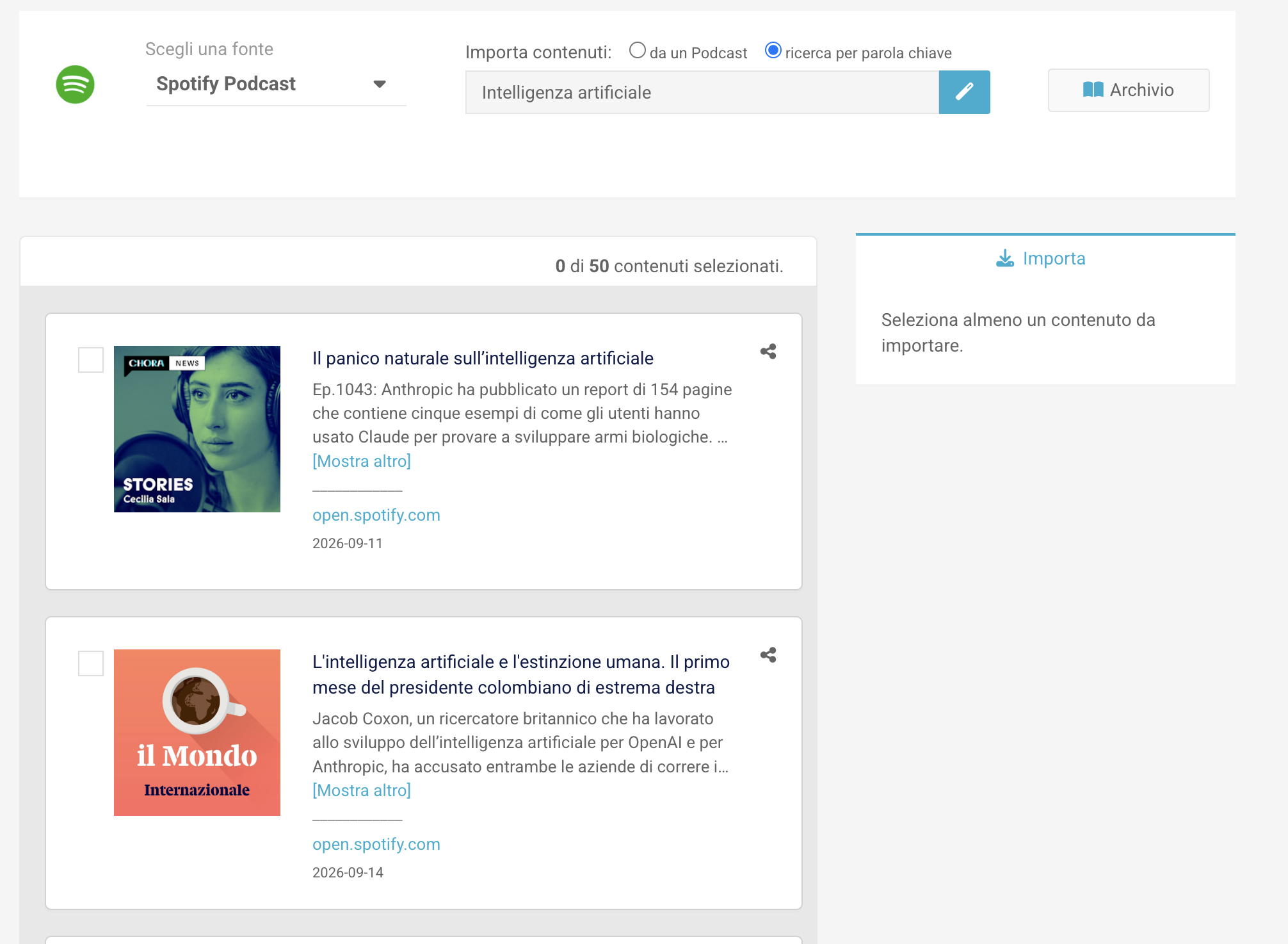
Nella sezione Fonti puoi importare in blocco gli episodi di un podcast Spotify da condividere sui tuoi canali.
- Clicca sul box Spotify Podcast nell’indice delle fonti oppure selezionalo dal menu “Scegli una fonte”.
- Scegli se importare i contenuti da uno specifico Podcast oppure cercare tra tutti gli episodi pubblicati su Spotify che contengono una determinata parola chiave nel titolo o nella descrizione.
- Visualizza il feed dei risultati, seleziona gli episodi che ti interessano e procedi al salvataggio in una Rubrica programmata.
Per i dettagli completi su questa procedura, consulta la guida Importare i contenuti manualmente.
2. Monitorare le citazioni del brand nei podcast
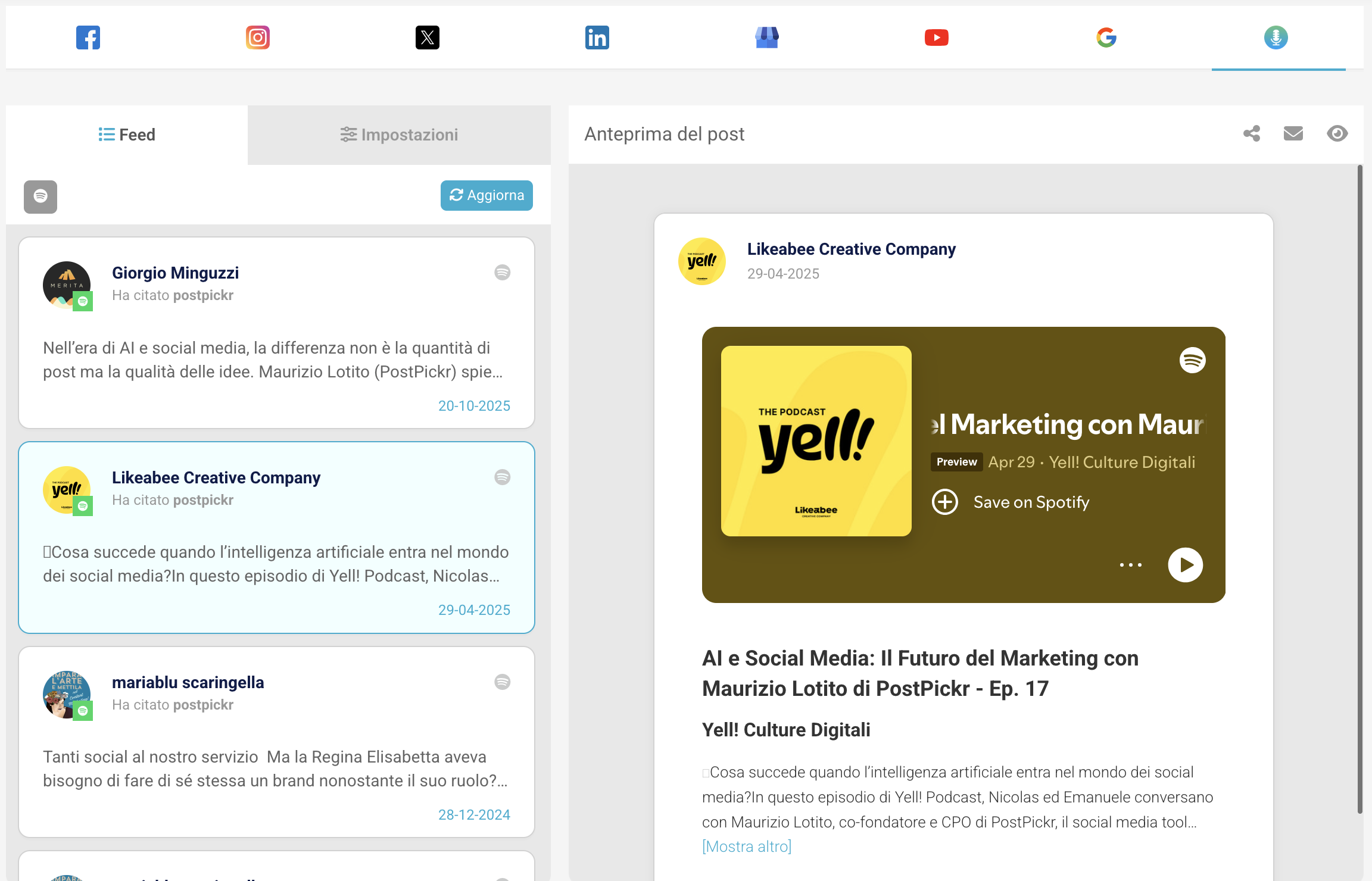
Nella sezione Monitor puoi tracciare le menzioni del tuo brand all’interno dell’area Spotify Podcast.
- Dalle sezione Impostazioni dell’account Spotify inserisci una o più parole chiave nel campo Citazioni.
- PostPickr cercherà la parola chiave nei titoli e nelle descrizioni di tutti gli episodi presenti su Spotify, con storico completo dei risultati.
- Per ogni risultato trovato potrai vedere autore, nome dello show, titolo e descrizione dell’episodio e riprodurre l’audio direttamente dalla finestra di anteprima.
Per i dettagli completi su questa funzionalità, consulta la guida Guida all’Uso di Monitor.