
Collegare Canali Social ed altri Servizi
Con PostPickr puoi aggregare in un’unico luogo account, pagine ed altri canali che gestisci sui diversi social network, più una serie di servizi esterni che aggiungono funzionalità extra alla piattaforma.
In questo modo potrai gestirli contemporaneamente con il solo login a PostPickr ed accedere alle funzionalità disponibili per ciascuno di essi, come:
- creazione, organizzazione, programmazione e pubblicazioni di contenuti
- analisi delle statistiche degli account social e generazione dei report
- ricerca, importazione e condivisione di contenuti da fonti esterne
- gestione collaborativa del calendario editoriale
- monitoraggio delle menzioni e delle citazioni ricevute dagli account social
Di seguito vengono illustrate le varie procedure di collegamento in base alla tipologia di canale e alla piattaforma supportata.
 Attenzione: prima di procedere al collegamento dei Canali, è necessario disabilitare tutte le estensioni e i plug- in del browser che bloccano tracking e cookies. Inoltre non è possibile abilitare la modalità di navigazione in incognito.
Collegare una Pagina Facebook
Per collegare una Pagina Facebook a PostPickr è necessario avere un ruolo di amministratore nella Pagina che si sta connettendo, anche tramite il Business Manager di Meta (consulta questa guida per maggiori informazioni).
Per collegare una Pagina Luogo, assicurati che il tuo account Facebook abbia un ruolo di amministrazione nella pagina stessa. Per limitazioni di Facebook, PostPickr non può riconoscere i ruoli ereditati dalla pagina principale (consulta questa pagina per maggiori informazioni).
Per iniziare, accedi alla sezione Panoramica > Canali social nel Progetto oppure alla sezione Organizza > Progetti > Modifica Progetto e clicca sul pulsante tratteggiato con il simbolo “+“:

Si aprirà la finestra di collegamento canali. Clicca sull’icona di Facebook:
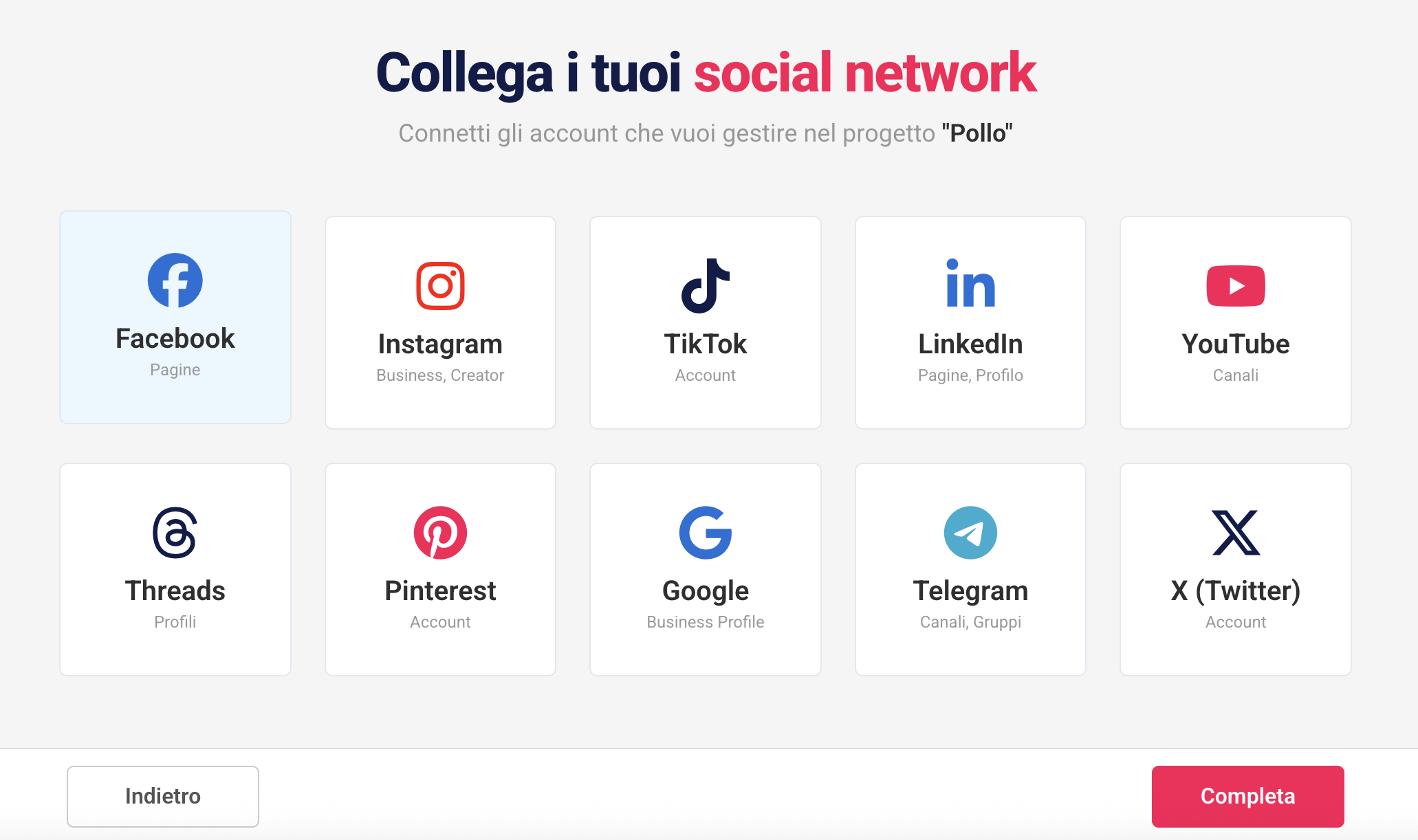
Nello step successivo dovrai autorizzare PostPickr ad accedere al tuo account Facebook ed alle Pagine da te amministrate. Fai molta attenzione a concedere tutte le autorizzazioni richieste e a seguire le indicazioni che ti verranno mostrate durante la procedura:

A questo punto verrà visualizzata la schermata “Collega i tuoi canali Facebook”, con l’elenco delle Pagine che puoi collegare.
Seleziona le Pagine da aggiungere al Progetto corrente cliccando sulla casella accanto a ciascuna. Puoi trovarle più velocemente con il campo “Cerca un canale…” oppure selezionarle tutte con “Seleziona tutti”. Le Pagine già presenti nel Progetto sono contrassegnate dall’etichetta “Già collegato”.
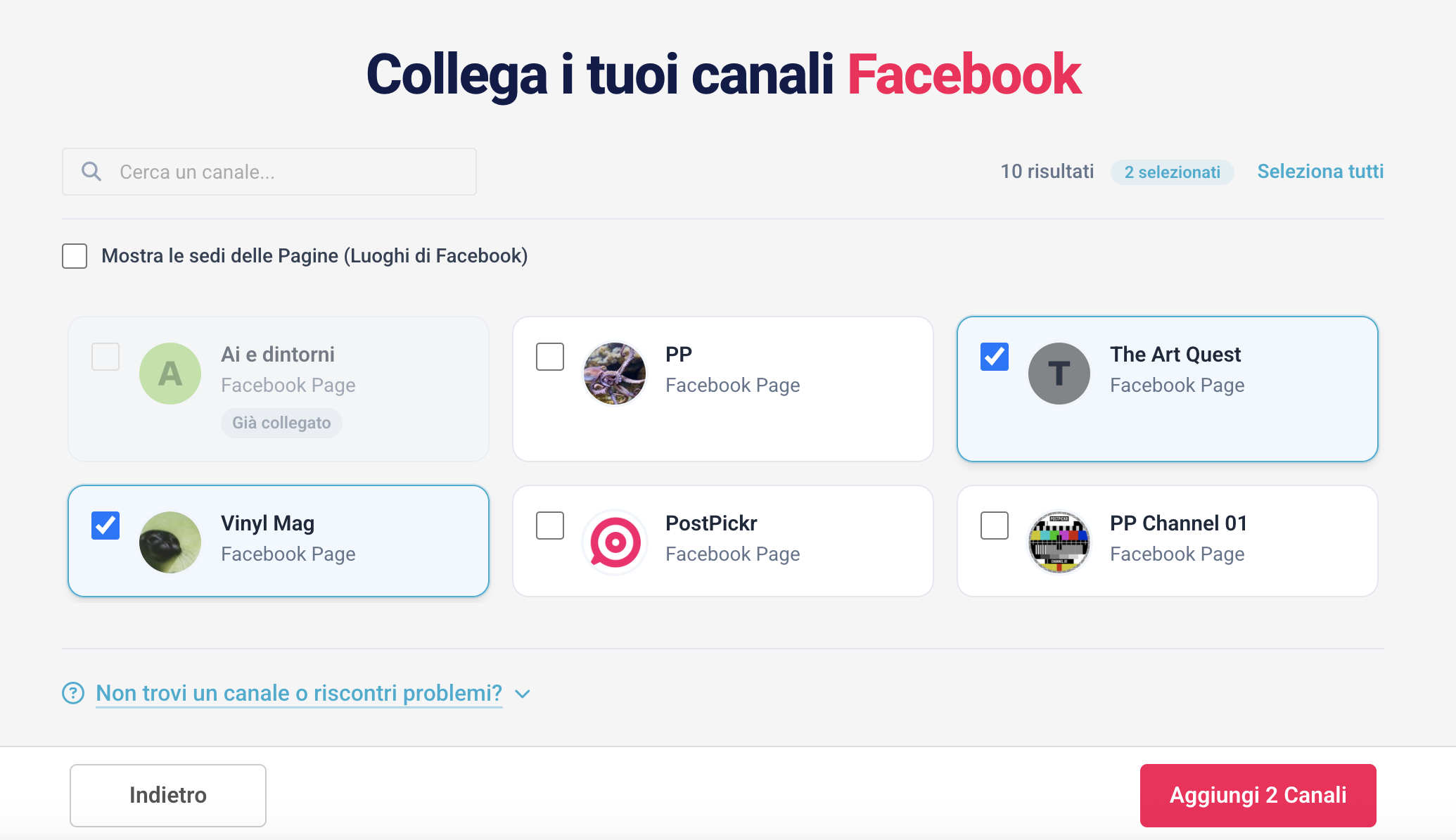
Quando hai finito di aggiungere le Pagine, clicca sul pulsante rosso “Aggiungi n Canali” in fondo alla pagina.
Verrà nuovamente visualizzata la finestra di collegamento canali, dove potrai eventualmente proseguire con il collegamento di nuovi canali da altri social network. I canali aggiunti verranno mostrati in basso nella schermata:
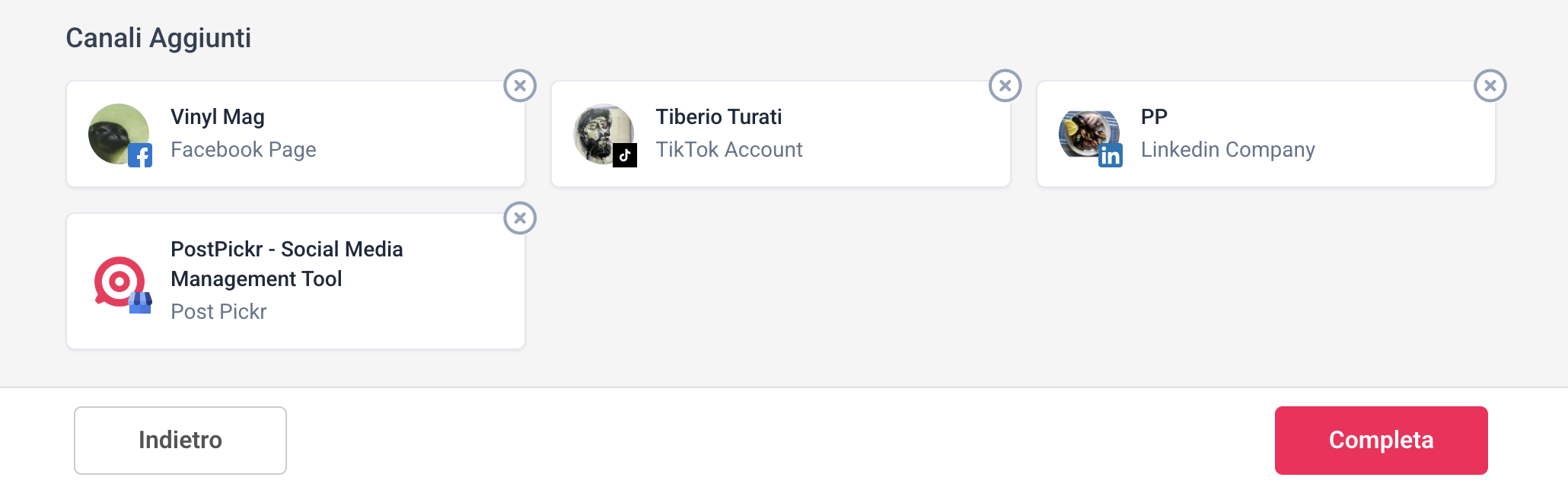
Per concludere la procedura di collegamento, clicca sul pulsante “Completa“.
Collegare un account Instagram
Puoi collegare a PostPickr account Business o Creator collegati ad una pagina Facebook.
Per collegarli è necessario avere un ruolo di amministratore nella Pagina Facebook oppure tramite il Business Manager di Meta (consulta questa guida per maggiori informazioni).
La seguente tabella mostra le funzionalità disponibili in PostPickr a seconda del tipo di profilo collegato:
| ACCOUNT BUSINESS Account Instagram Business collegati ad una Pagina Facebook | ACCOUNT CREATOR Account Instagram Creator collegati ad una Pagina Facebook | |
| Publishing |
|
|
| Analytics | Tutte le statistiche disponibili | Con limitazioni (dati demografici dei follower) |
Per collegare un account Instagram a PostPickr, accedi alla sezione Panoramica > Canali social nel Progetto oppure alla sezione Organizza > Progetti > Modifica Progetto e clicca sul pulsante tratteggiato con il simbolo “+”:
Si aprirà la finestra di collegamento canali. Clicca sull’icona di Instagram:
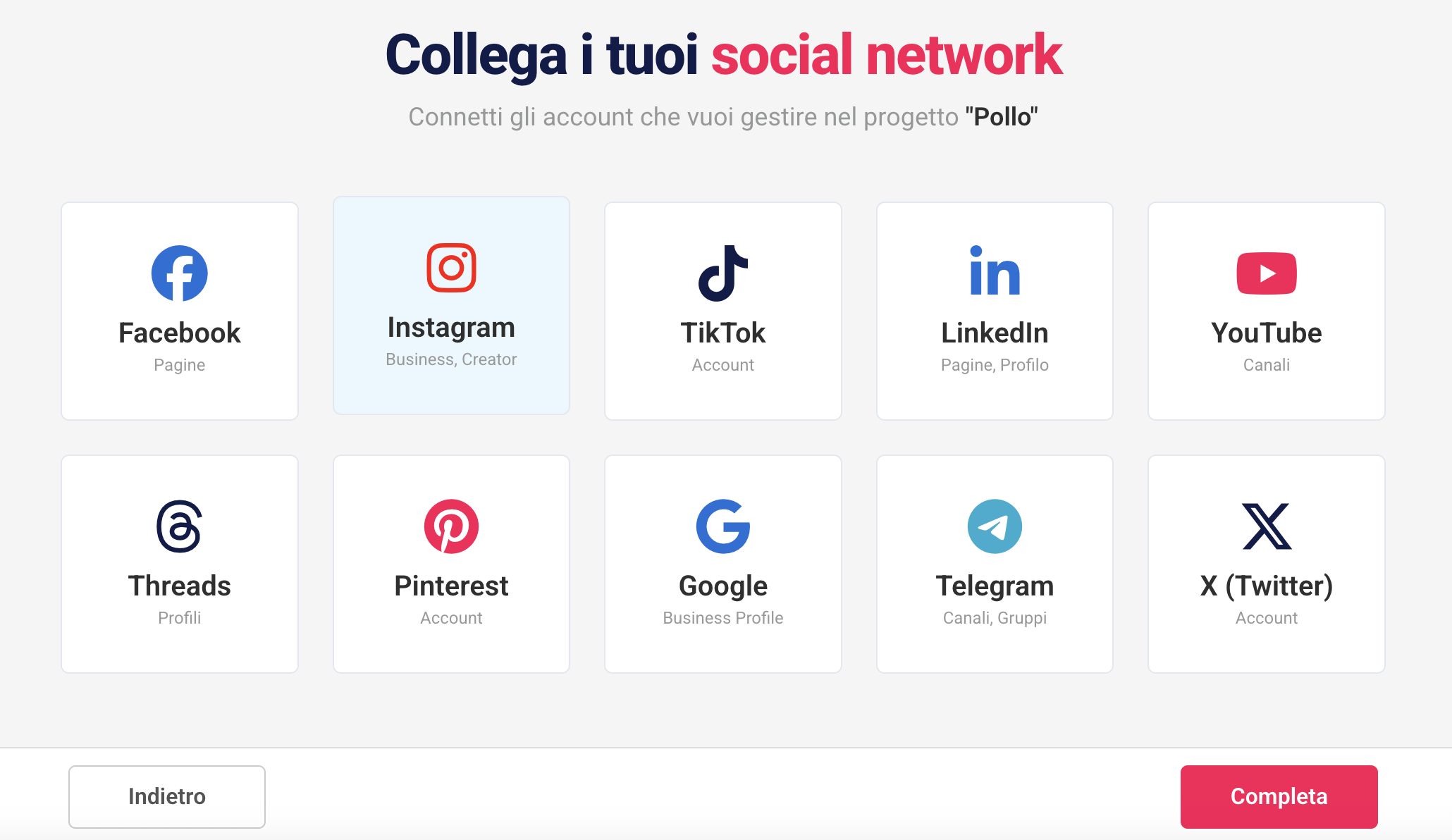
Per connettere gli account Business o Creator, dovrai autenticarti con il profilo personale Facebook che ricopre il ruolo di amministratore della pagina collegata all’account o del Business Manager di Meta.
Fai molta attenzione a concedere tutte le autorizzazioni richieste e a seguire le indicazioni che ti verranno mostrate durante la procedura:

A questo punto verrà visualizzata la schermata “Collega i tuoi canali Instagram”, con l’elenco degli account che puoi collegare.
Seleziona le Pagine da aggiungere al Progetto corrente cliccando sulla casella accanto a ciascuna. Puoi trovarle più velocemente con il campo “Cerca un canale…” oppure selezionarle tutte con “Seleziona tutti”. Le Pagine già presenti nel Progetto sono contrassegnate dall’etichetta “Già collegato”.
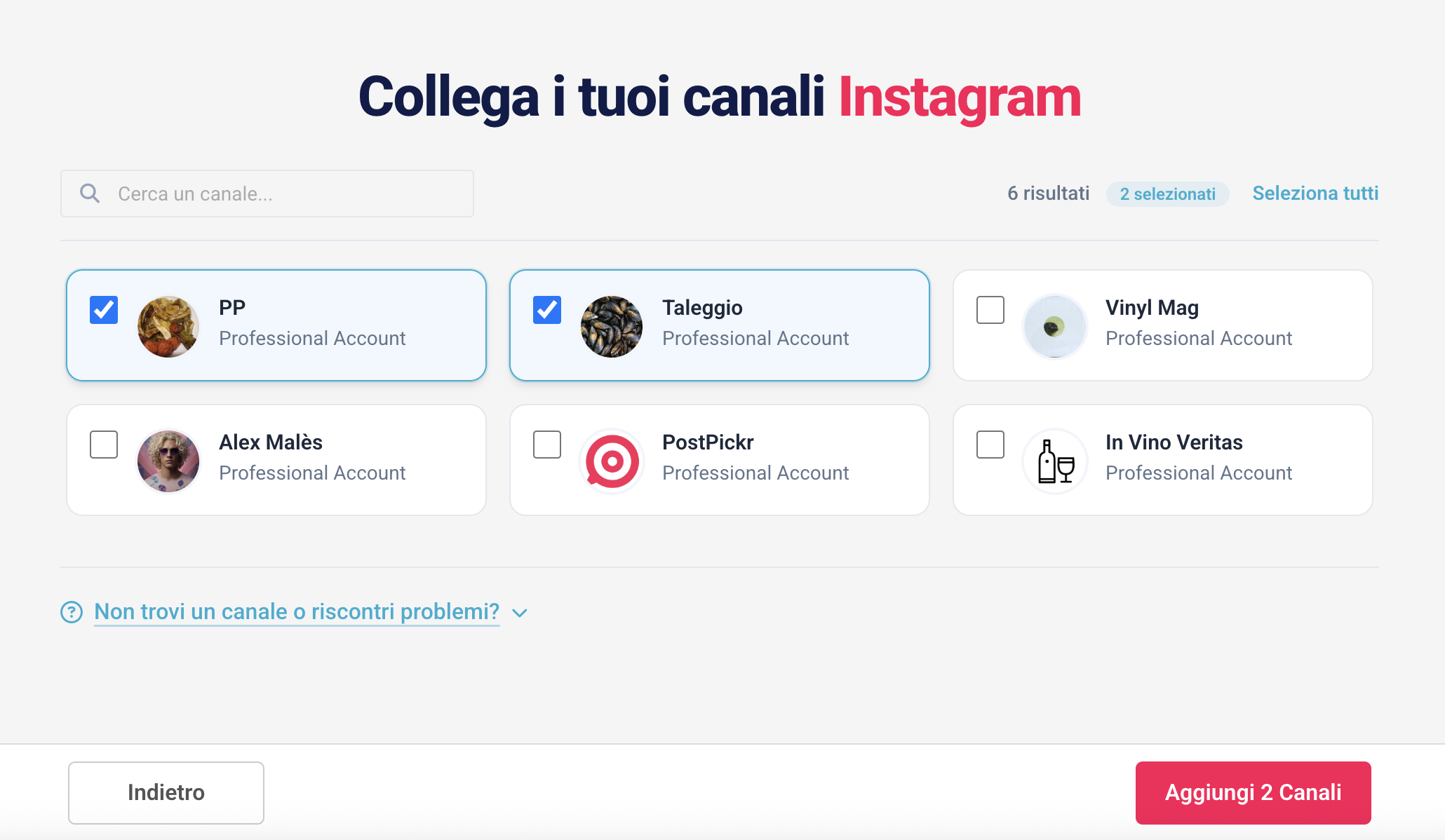
Quando hai finito di aggiungere le Pagine, clicca sul pulsante rosso “Aggiungi n Canali” in fondo alla pagina.
Verrà nuovamente visualizzata la finestra di collegamento canali, dove potrai eventualmente proseguire con il collegamento di nuovi canali da altri social network. I canali aggiunti verranno mostrati in basso nella schermata:
Per concludere la procedura di collegamento, clicca sul pulsante “Completa“.
Collegare un account TikTok
Puoi collegare a PostPickr le seguenti tipologie di account TikTok:
- account Personal;
- account Business.
Per collegare un account TikTok a PostPickr, assicurati di essere già loggato nel browser su TikTok con l’account che vuoi collegare. Vai nella sezione Panoramica > Canali social nel Progetto oppure alla sezione Organizza > Progetti > Modifica Progetto e clicca sul pulsante tratteggiato con il simbolo “+”:
Si aprirà la finestra di collegamento canali. Clicca sull’icona di TikTok:
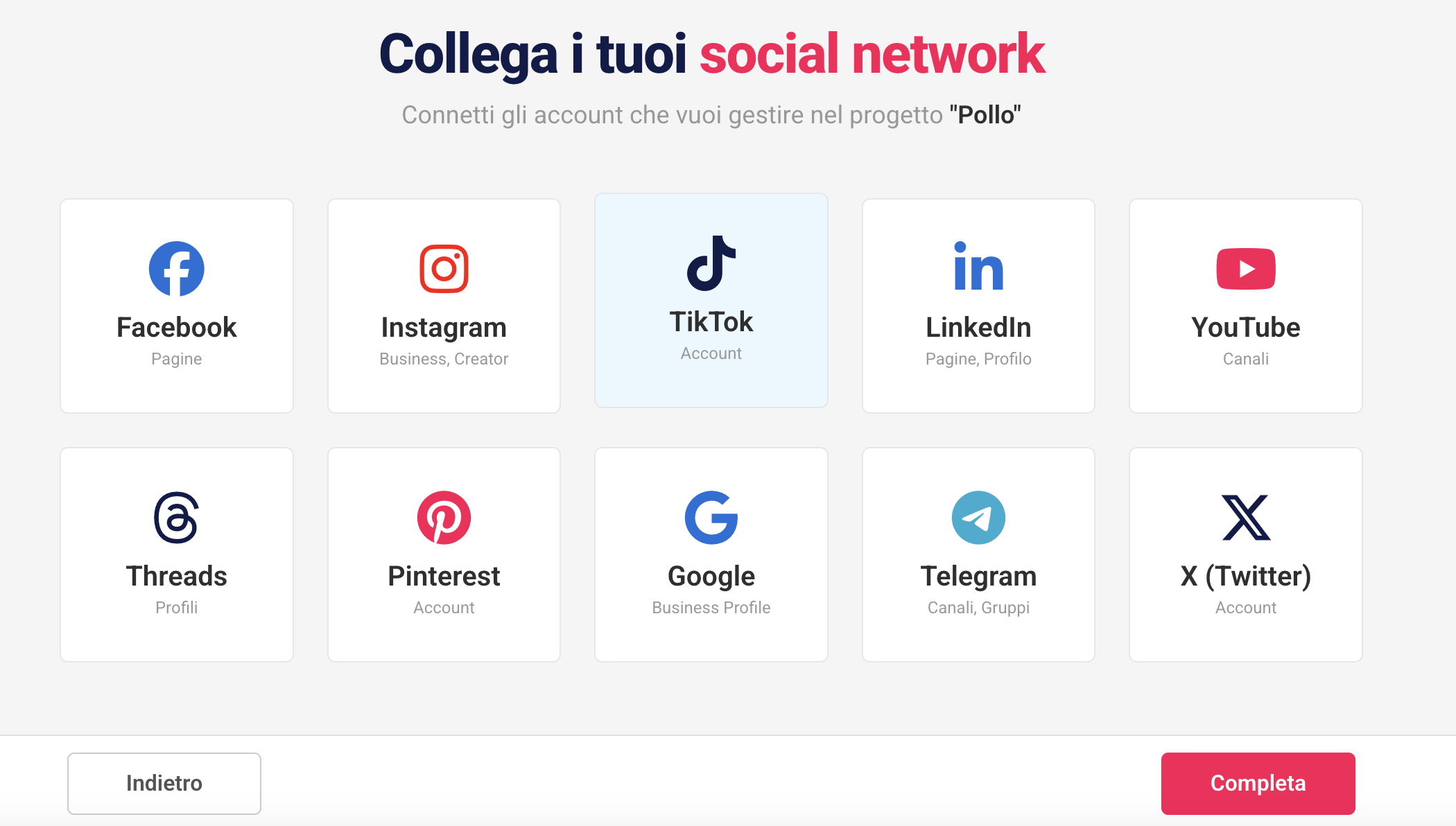
Nella finestra di autenticazione TikTok che si aprirà in overlay, clicca sul pulsante “Autorizza” per concedere a PostPickr l’autorizzazione a gestire il tuo account:

Il canale verrà aggiunto al Progetto corrente e potrai eventualmente proseguire con il collegamento di nuovi canali social. Scorri in basso e clicca sul pulsante “Completa” per concludere la procedura:
Collegare un account X-Twitter
In seguito ai cambiamenti introdotti da X-Twitter a febbraio 2026, per poter gestire un account X-Twitter con PostPickr è necessario che l’utente crei una propria app personale nel portale Developer di X-Twitter e la colleghi successivamente a PostPickr.
Inoltre, con l’introduzione del modello “Pay-Per-Use”, per poter attivare l’App è ora necessario configurare un metodo di pagamento e disporre di un saldo positivo.
La procedura per creare un’app su X-Twitter è relativamente semplice e alla portata anche di utenti non esperti, basterà seguire con attenzione questa guida in cui spieghiamo passo passo la procedura per crearla.
Step 1 – Creare un account Developer su X-Twitter
Loggati su X-Twitter con un account a cui verranno successivamente associati il ruolo di sviluppatore e l’app che andremo a creare.
📍 Nota: X-Twitter potrebbe richiedere che l’account abbia un numero di telefono collegato e verificato (qui la guida ufficiale di X-Twitter).
Collegati quindi al portale dei developer: https://developer.x.com/ e clicca sul pulsante Go to console:

Nella schermata successiva, ti verrà richiesto di descrivere il caso d’uso dell’app X-Twitter che stai per creare, e di accettare i termini e le condizioni d’uso su X-Twitter. Abbiamo preparato per te un testo standard che potrai copiare ed inserire nell’apposito campo:
I will use X’s API to schedule and publish tweets, to identify and sharing relevant, up-to-date content that resonates with my target audience and to monitor mentions, quotes, and relevant hashtags for my brand, with the aim of improving its perception and tailor my marketing strategy accordingly.
Spunta i tre checkbox e clicca quindi sul tasto Submit:

Generalmente, l’accesso al portale dei Developer X-Twitter è immediato:

Step 2 – Configurare la fatturazione e acquistare crediti (passaggio obbligatorio)
Con l’introduzione del modello “Pay-Per-Use”, per poter attivare l’App è necessario configurare un metodo di pagamento e disporre di un saldo positivo.
- Dalla dashboard del Developer Portal, individua la sezione Billing.
- Seleziona la voce “Billing information” per aggiungere il metodo di pagamento ed inserisci i dati della tua carta di credito per abilitare la fatturazione.
- Seleziona la voce “Credits” per acquistare crediti: X-Twitter richiede l’acquisto di una ricarica minima iniziale. Clicca su “Purchase credits” ed effettua una ricarica di almeno $5.
- Impostare Auto-Ricarica e Limite di Spesa (Consigliato): Per evitare che i post vadano in errore improvvisamente, ti consigliamo di attivare l’opzione “Auto-recharge“. Puoi impostare una soglia (es. quando il credito scende sotto i $2) per ricaricare automaticamente il saldo (es. di altri $10) dalla sezione “Manage Spend Cap”.
Step 3 – Impostare l’app e ottenere le API Key
Cliccando sul menu Apps, noterai che di default è stata creata un’App predefinita associati al tuo account.
Clicca sul nome dell’app e successivamente sul pulsante “Set up” nella sezione “User authentication settings“:

Si aprirà la pagina delle impostazioni dell’app. Nel riquadro “App permissions” attiva la voce “Read and write and Direct message“:

Nel riquadro “Type of App” attiva la voce “Web App, Automated App or Bot“:

Infine, nel riquadro “App info” inserisci il link https://next.postpickr.com nel campo “Callback URI / Redirect URL” ed il link al tuo sito web nel campo “Website URL“:

Clicca quindi sul pulsante “Save” in basso e nella schermata successiva, conferma di voler modificare i permessi cliccando su “Yes“.
Attenzione: è fondamentale prestare attenzione a digitare correttamente l’URL “https://next.postpickr.com”nel campo Callback URI / Redirect URL. La presenza dello “/” (slash) alla fine dell’URL potrebbe mandare in errore la procedura.
Verranno visualizzati il Client ID ed il Client Secret associati alla tua app:

In questa fase non è necessario copiare i valori, in quanto come vedremo, sarà possibile farlo anche in seguito. Clicca dunque sul pulsante “Close“.
Ci siamo quasi! Sempre nella sezione “Apps” individua la sezione “OAuth 1.0 Keys“, clicca sul pulsante “Regenerate” in corrispondenza della voce Consumer Key:

Verranno visualizzate nuovamente i due valori “API Key” e “API Key Secret“:

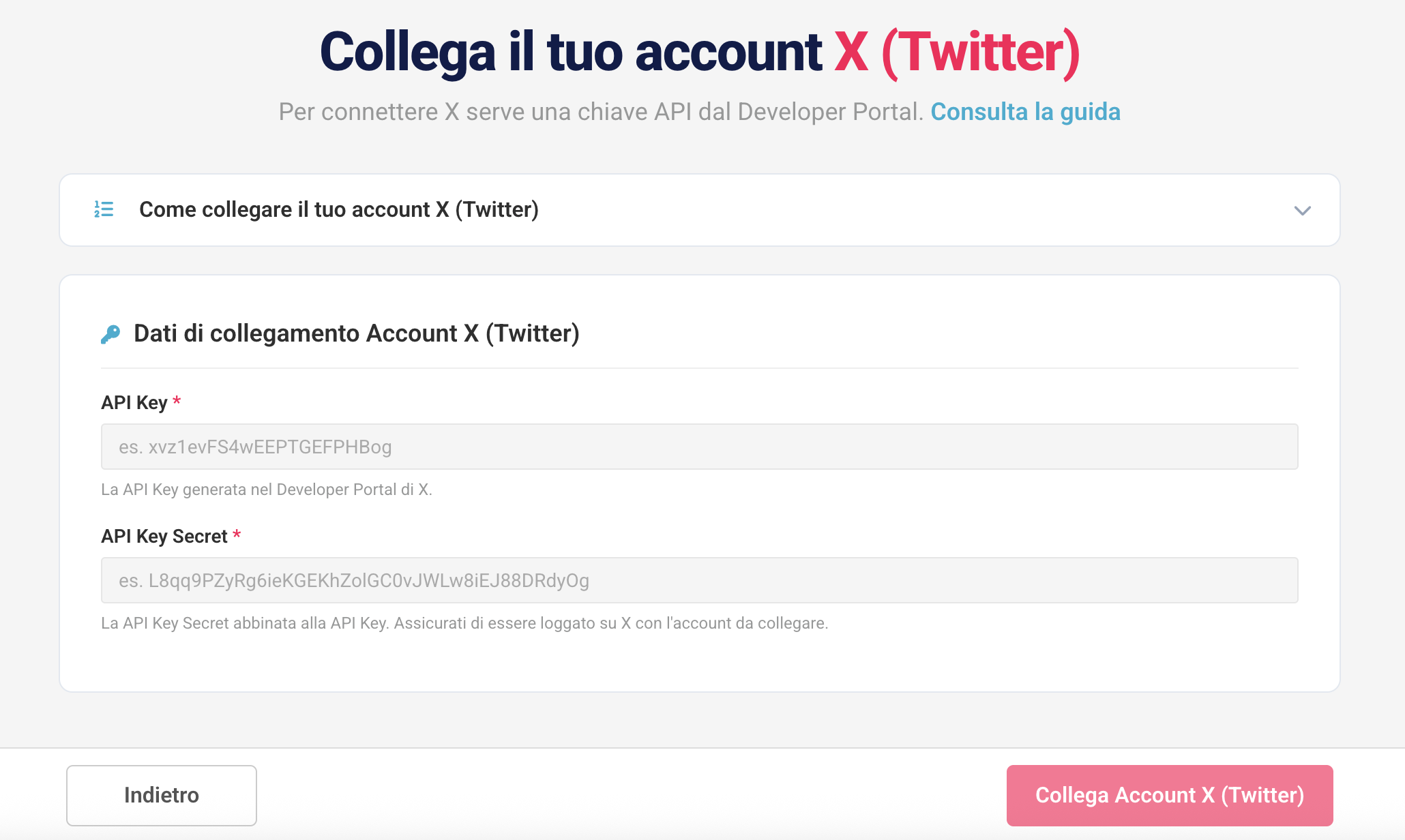
Copia queste due chiavi e salvale in un luogo sicuro, poiché verranno richieste da PostPickr quando collegherai un nuovo account X-Twitter o quando dovrete riconnettere gli account X-Twitter esistenti.
Step 4 – Collegare nuovi canali X-Twitter a PostPickr
Assicurati di essere già loggato nel browser su X-Twitter con l’account che vuoi collegare. Accedi alla sezione Panoramica > Canali social nel Progetto oppure alla sezione Organizza > Progetti > Modifica Progetto e clicca sul pulsante tratteggiato con il simbolo “+”.
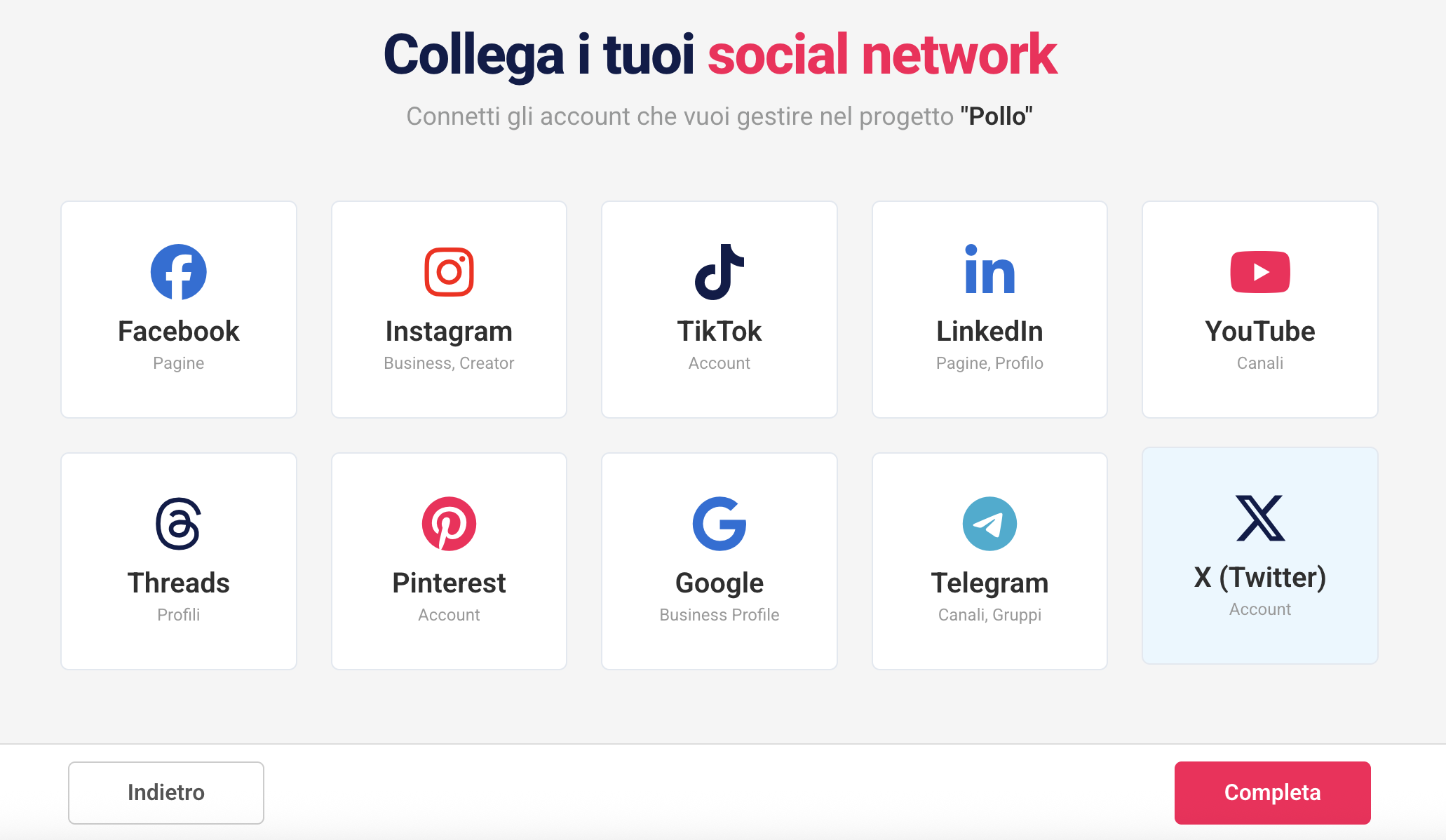
Nella finestra di collegamento canali, clicca sull’icona di X-Twitter:
Inserisci negli appositi campi l’API Key e l’API Key Secret della tua app X-Twitter e successivamente, clicca sul pulsante “Collega Account X-Twitter“:
Verrà visualizzata la classica finestra di autenticazione di X-Twitter, in cui ti verrà chiesto di autorizzare la tua nuova app a gestire l’account X-Twitter che stai per collegare. Cliccate sul pulsante Authorize app:

Il canale verrà aggiunto al Progetto corrente e potrai eventualmente proseguire con il collegamento di nuovi canali social. Scorri in basso e clicca sul pulsante “Completa” per concludere la procedura:
Costi e Consumi
Dal febbraio 2026 X-Twitter usa un modello a consumo (Pay-Per-Use).
Non hai un limite al numero di post che puoi pubblicare, purché nel tuo account X Developer ci sia credito sufficiente. Il credito viene scalato in tempo reale in base alle azioni che PostPickr esegue su X-Twitter.
Ecco i costi principali secondo il listino ufficiale di X (aggiornato ad aprile 2026):
- Creazione post: $0,015 per post.
- Creazione post con link: $0,20 per post, indipendentemente dal numero di link.
- Testo alternativo delle immagini: $0,005 per richiesta.
- Lettura di post e utenti: da $0,005 a $0,010 per ogni elemento letto (costi legati all’uso delle sezioni Fonti e Monitor).
Esempi pratici:
- Post di solo testo: $0,015
- Post con immagini: $0,015
- Post con un link: $0,20
- 30 post al mese senza link: $0,45. Gli stessi 30 post con link: $6,00
💡 Se pubblichi spesso link, valuta se inserirli in ogni post: su X il costo di un post con link è circa 13 volte più alto.
I prezzi possono cambiare: le tariffe aggiornate sono sempre nella Developer Console di X e nella guida ufficiale ai prezzi.
Collegare Profili e Pagine LinkedIn
Puoi collegare a PostPickr il tuo Profilo personale e le Pagine Aziendali Linkedin, comprese le pagine Vetrina, in cui disponi di un ruolo di Super Amministratore.
Per iniziare, accedi alla sezione Panoramica > Canali social nel Progetto oppure alla sezione Organizza > Progetti > Modifica Progetto e clicca sul pulsante tratteggiato con il simbolo “+”:
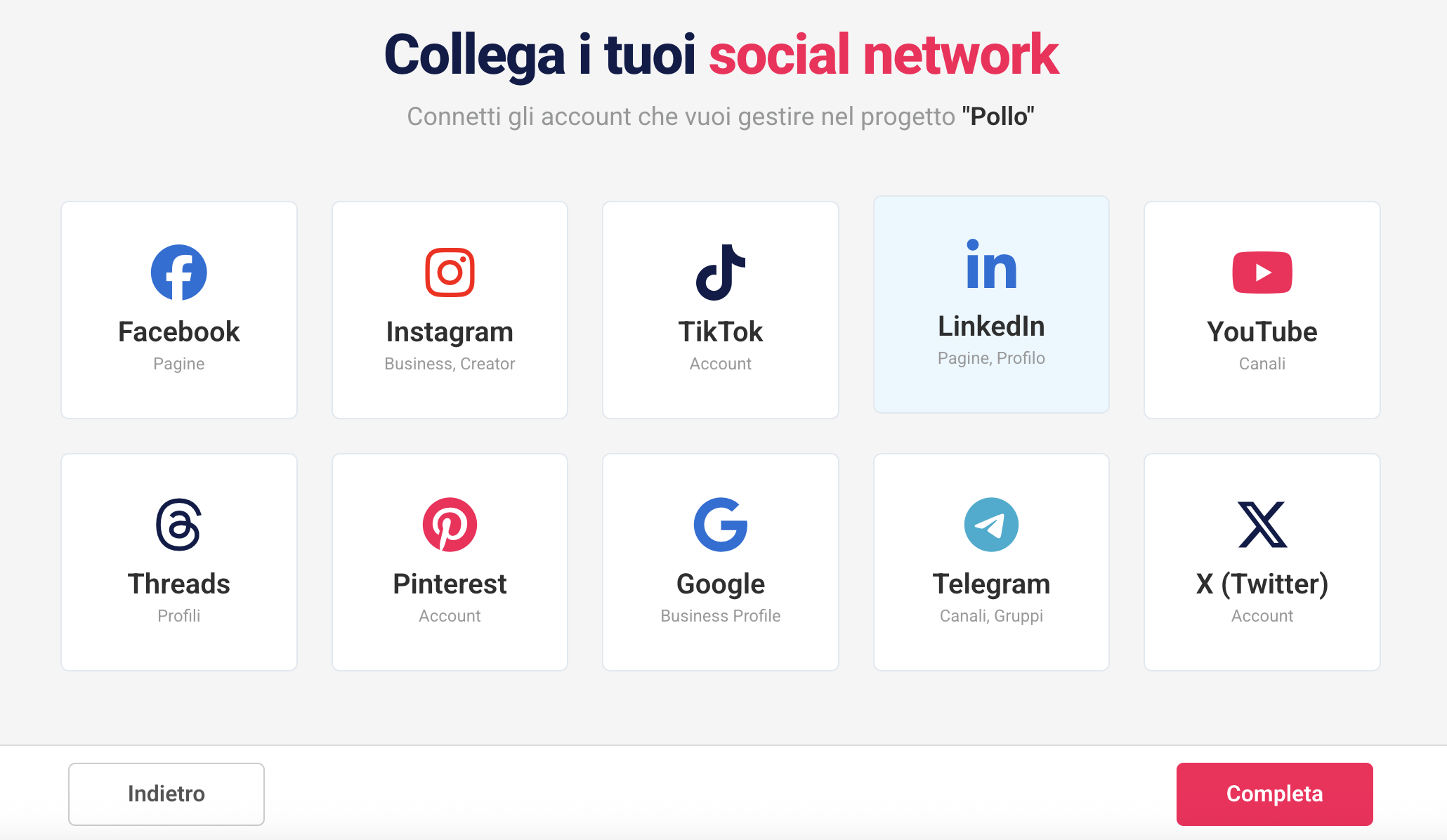
Si aprirà la finestra di collegamento canali. Clicca sull’icona di LinkedIn:
Nello step successivo dovrai autorizzare PostPickr a gestire il tuo profilo personale e le pagine aziendali che amministri. Autenticati su Linkedin con il tuo profilo personale LinkedIn e concedi tutte le autorizzazioni richieste, seguendo le indicazioni che ti verranno mostrate.
Per collegare delle pagine aziendali, l’account deve esserne amministratore.
Dopo l’autenticazione verrà visualizzata la schermata “Collega i tuoi canali LinkedIn”, con le risorse che puoi collegare a PostPickr: il profilo personale con cui hai effettuato l’accesso e tutte le pagine aziendali che gestisci.
Seleziona i canali da aggiungere al Progetto corrente cliccando sulla casella accanto a ciascuno. Puoi trovarli più velocemente con il campo “Cerca un canale…” oppure selezionarli tutti con “Seleziona tutti”. I canali già presenti nel Progetto sono contrassegnati dall’etichetta “Già collegato”:
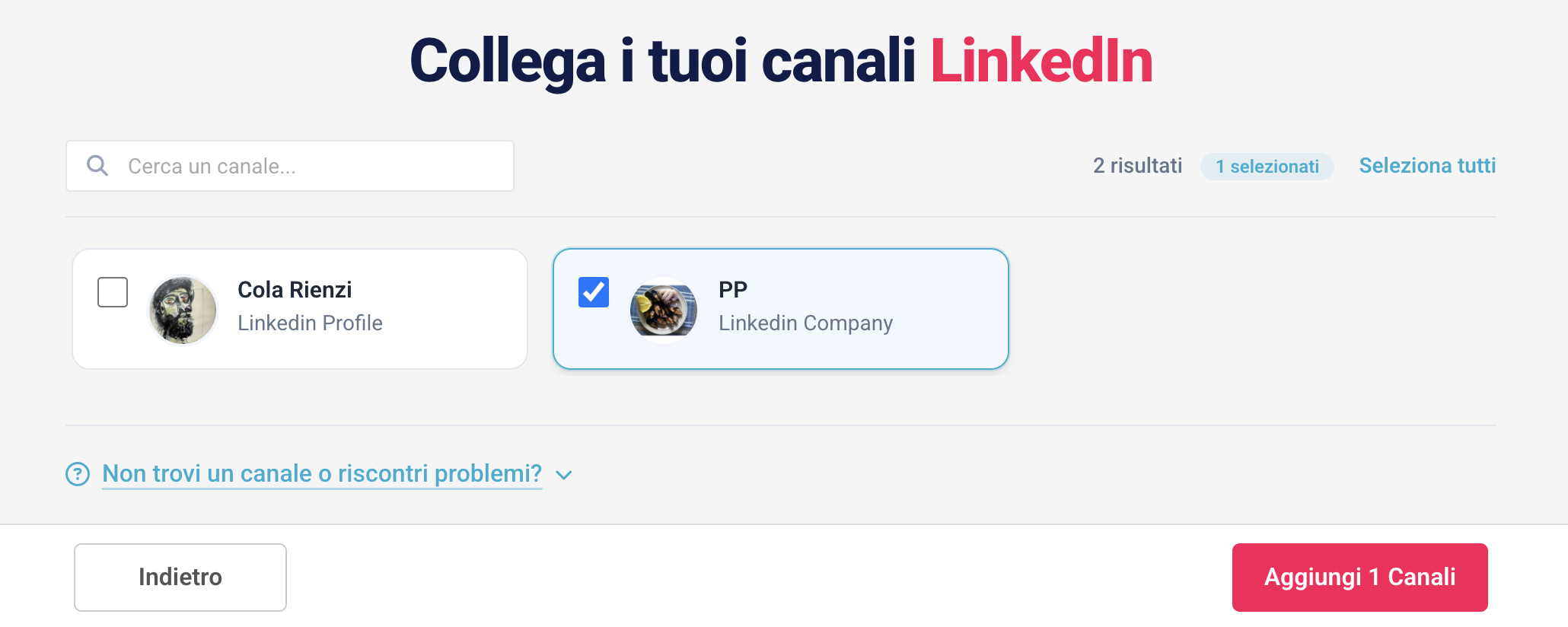
Quando hai finito di aggiungere le Pagine, clicca sul pulsante rosso “Aggiungi n Canali” in fondo alla pagina.
Verrà nuovamente visualizzata la finestra di collegamento canali, dove potrai eventualmente proseguire con il collegamento di nuovi canali da altri social network. I canali aggiunti verranno mostrati in basso nella schermata:
Per concludere la procedura di collegamento, clicca sul pulsante “Completa“.
Collegare un account Pinterest
Puoi collegare a PostPickr le seguenti tipologie di account Pinterest:
- account Pinner (personali);
- account Business.
La seguente tabella mostra le funzionalità disponibili in PostPickr a seconda del tipo di profilo collegato:
| ACCOUNT BUSINESS | ACCOUNT PINNER | |
| Publishing | Disponibile | Disponibile |
| Analytics | Tutte le statistiche disponibili | Non disponibili |
Per collegare un account Pinterest a PostPickr, accedi alla sezione Panoramica > Canali social nel Progetto oppure alla sezione Organizza > Progetti > Modifica Progetto e clicca sul pulsante tratteggiato con il simbolo “+”:
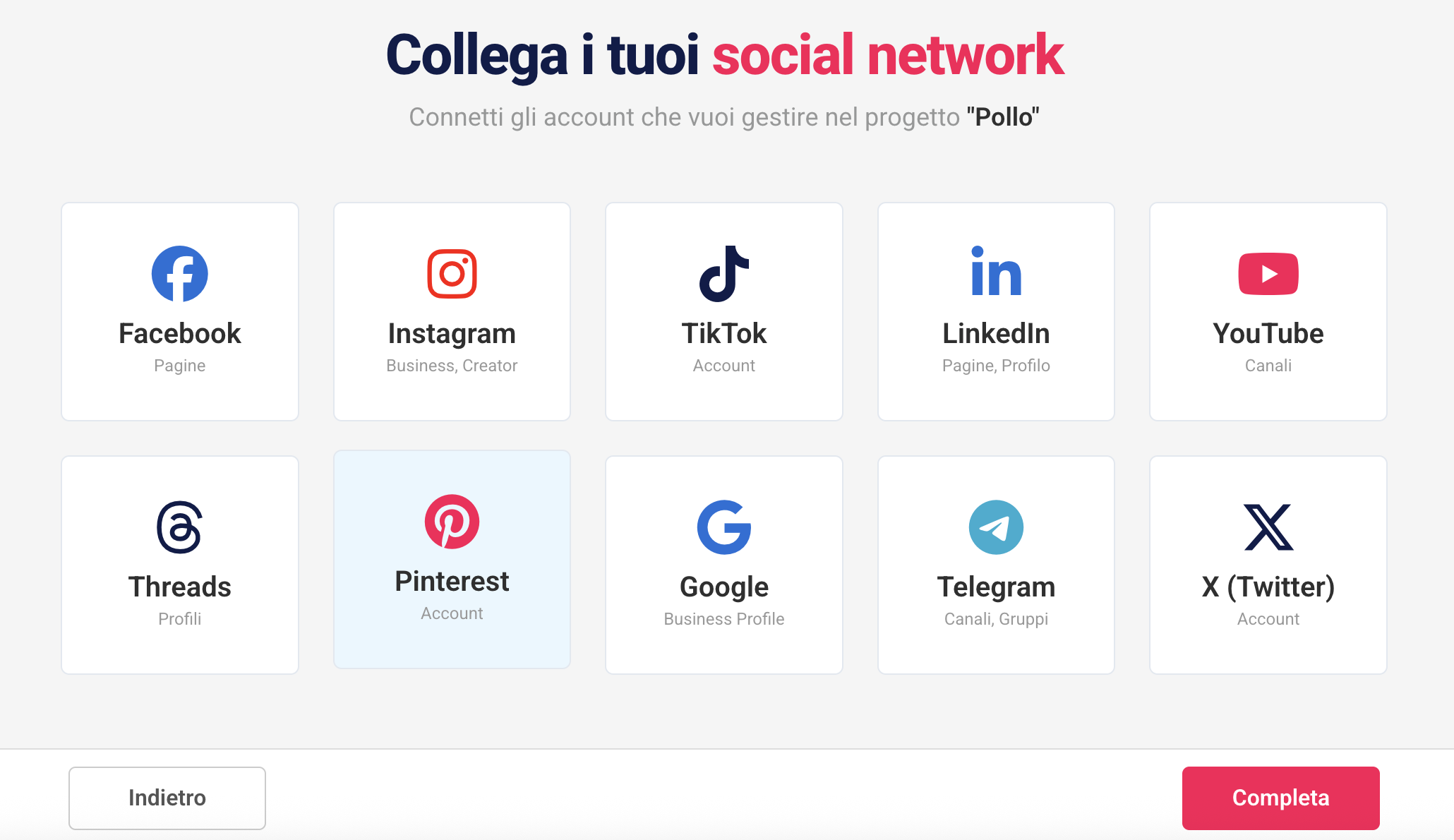
Si aprirà la finestra di collegamento canali. Clicca sull’icona di Pinterest:
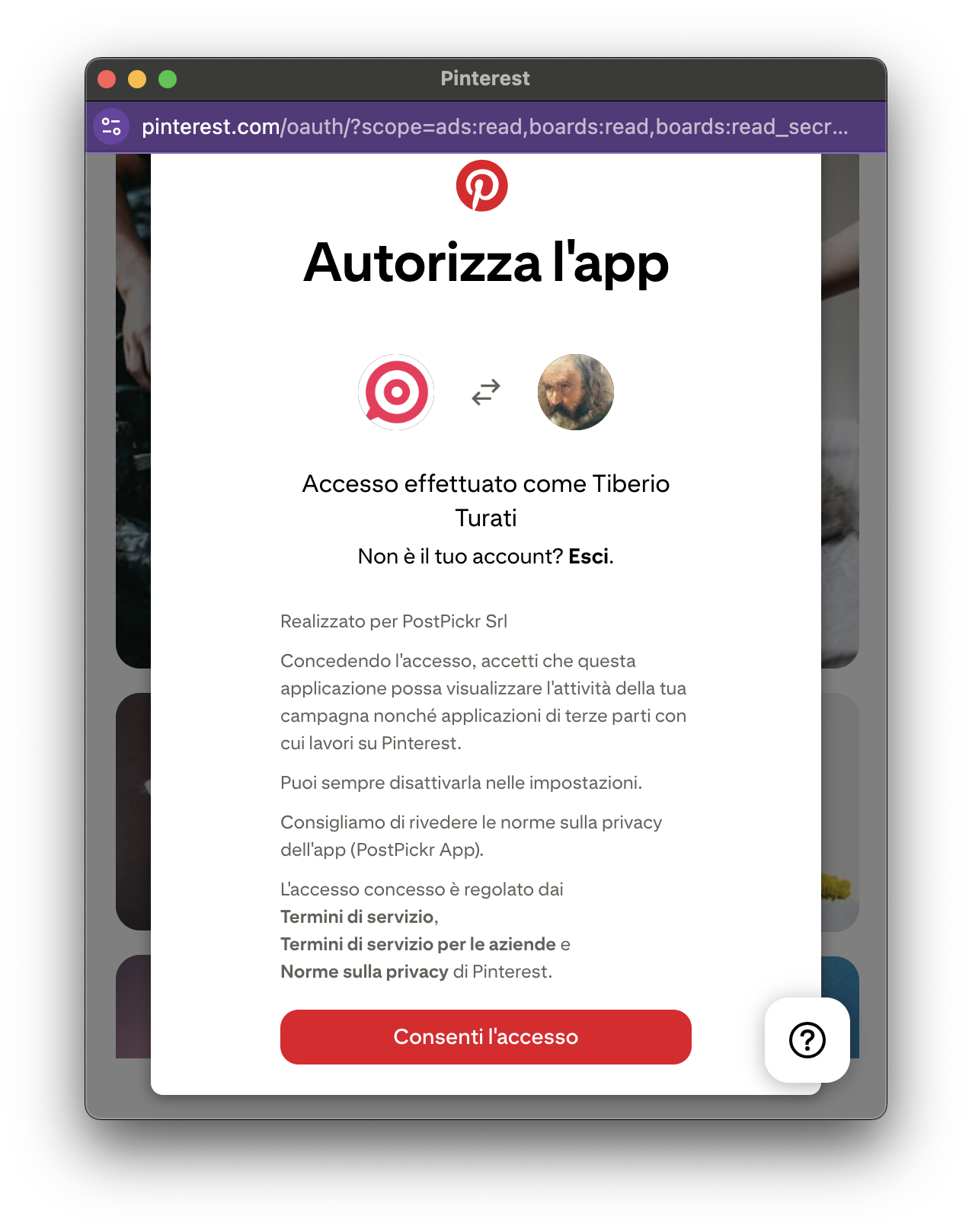
Nella finestra di autenticazione Pinterest che si aprirà in overlay, clicca sul pulsante “Consenti l’accesso” per concedere a PostPickr l’autorizzazione a gestire il tuo account:
Il canale verrà aggiunto al Progetto corrente e potrai eventualmente proseguire con il collegamento di nuovi canali social. Scorri in basso e clicca sul pulsante “Completa” per concludere la procedura:
Collegare Canali e Gruppi Telegram
La procedura di collegamento di canali o gruppi Telegram a PostPickr si compone di 3 fasi:
- creare un Bot Telegram con BotFather
- aggiungere il Bot come amministratore del Canale/Gruppo
- collegare il Canale/Gruppo a PostPickr
1. Creare un Bot Telegram con BotFather
Per poter collegare un canale o un gruppo Telegram è necessario disporre di un Bot che ricopra un ruolo di amministrazione degli stessi. In questi casi il Bot si comporta come un account virtuale che fa le veci del tuo account personale Telegram.
Per iniziare, accedi a Telegram da mobile o da web (le schermate che seguono fanno riferimento alla versione web), digita nel campo di ricerca la parola @BotFather e poi clicca sul risultato corrispondente nei risultati:

Apparirà una schermata con le info su BotFather (un Bot che, come il nome suggerisce, serve a generare e gestire altri Bot). Clicca sul pulsante Avvia:

Verrà visualizzato un elenco di comandi. Clicca sul comando /newbot per creare il Bot:

Inserisci nel campo messaggio un nome identificativo per il tuo Bot:

Inserisci uno username univoco per il tuo Bot. Il nome deve obbligatoriamente finire con la parola “bot”:

Riceverai un messaggio di conferma di creazione del nuovo Bot. Copia ed annota il token associato al Bot, poiché ti verrà chiesto di inserirlo nella successiva fase di collegamento del canale/gruppo a PostPickr:

2. Aggiungere il Bot come amministratore del Canale/Gruppo
Per aggiungere un Bot come amministratore di un Canale/Gruppo Telegram:
- apri l’app ufficiale Telegram dal tuo dispositivo mobile ed accedi alle Informazioni del Canale/Gruppo
- scorri in basso e clicca sulla voce Amministratori
- clicca sulla voce Aggiungi Amministratore
- clicca sull’icona di ricerca e digita nel campo lo username del tuo Bot (es: @PPdemo_bot), poi clicca sul risultato corrispondente nei risultati della ricerca
- verrà visualizzata la schermata dei permessi di gestione del Bot. Clicca sul simbolo di conferma per aggiungere il Bot all’elenco degli Amministratori:

3. Collegare il Canale/Gruppo a PostPickr
Accedi alla sezione Panoramica > Canali social nel Progetto oppure alla sezione Organizza > Progetti > Modifica Progetto e clicca sul pulsante tratteggiato con il simbolo “+“:
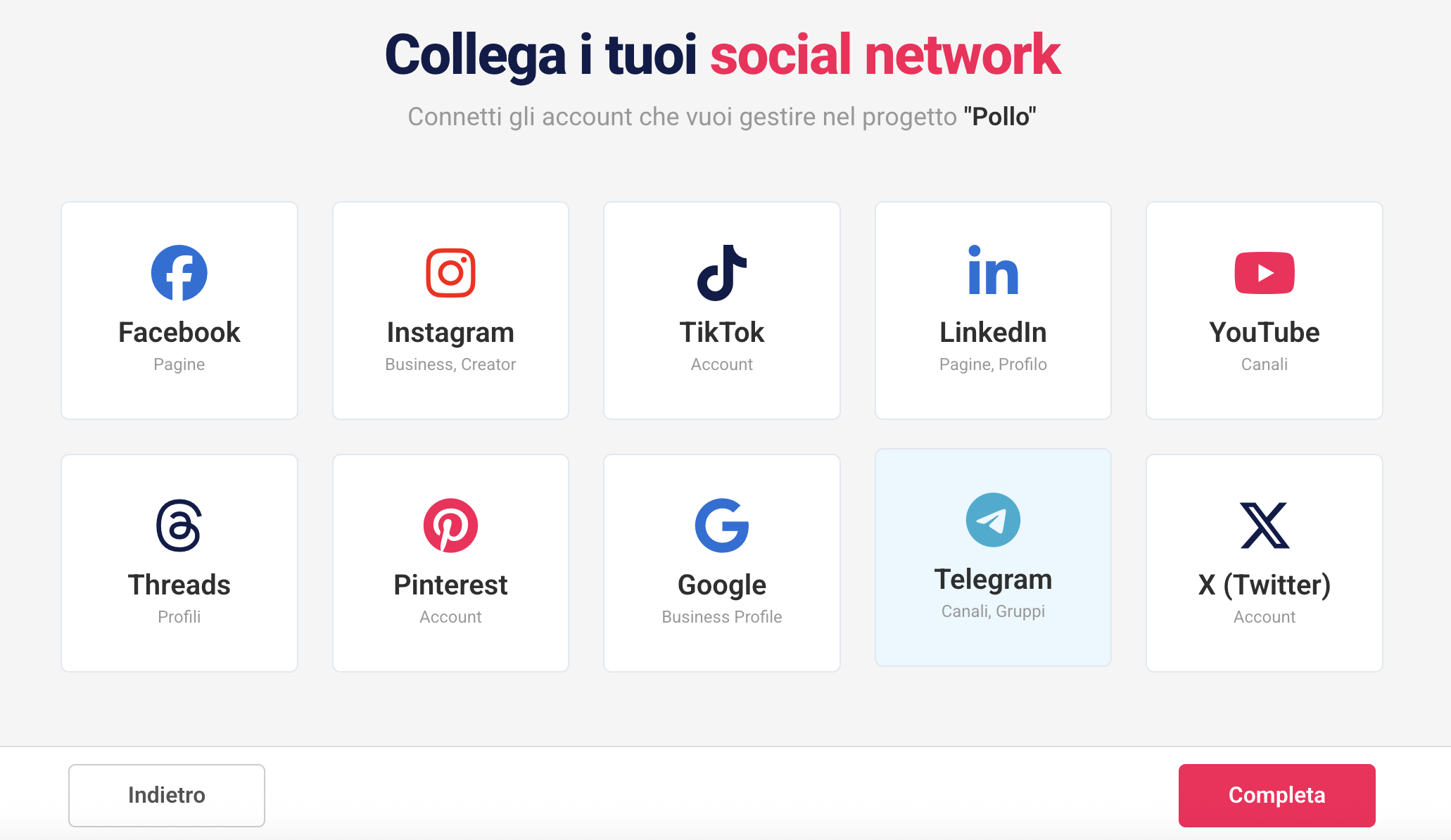
Si aprirà la finestra di collegamento canali. Clicca sull’icona di Telegram:
A questo punto verrà visualizzata la schermata “Collega i tuoi canali Telegram”. Con lo switch in alto a destra scegli se collegare un Canale o un Gruppo:
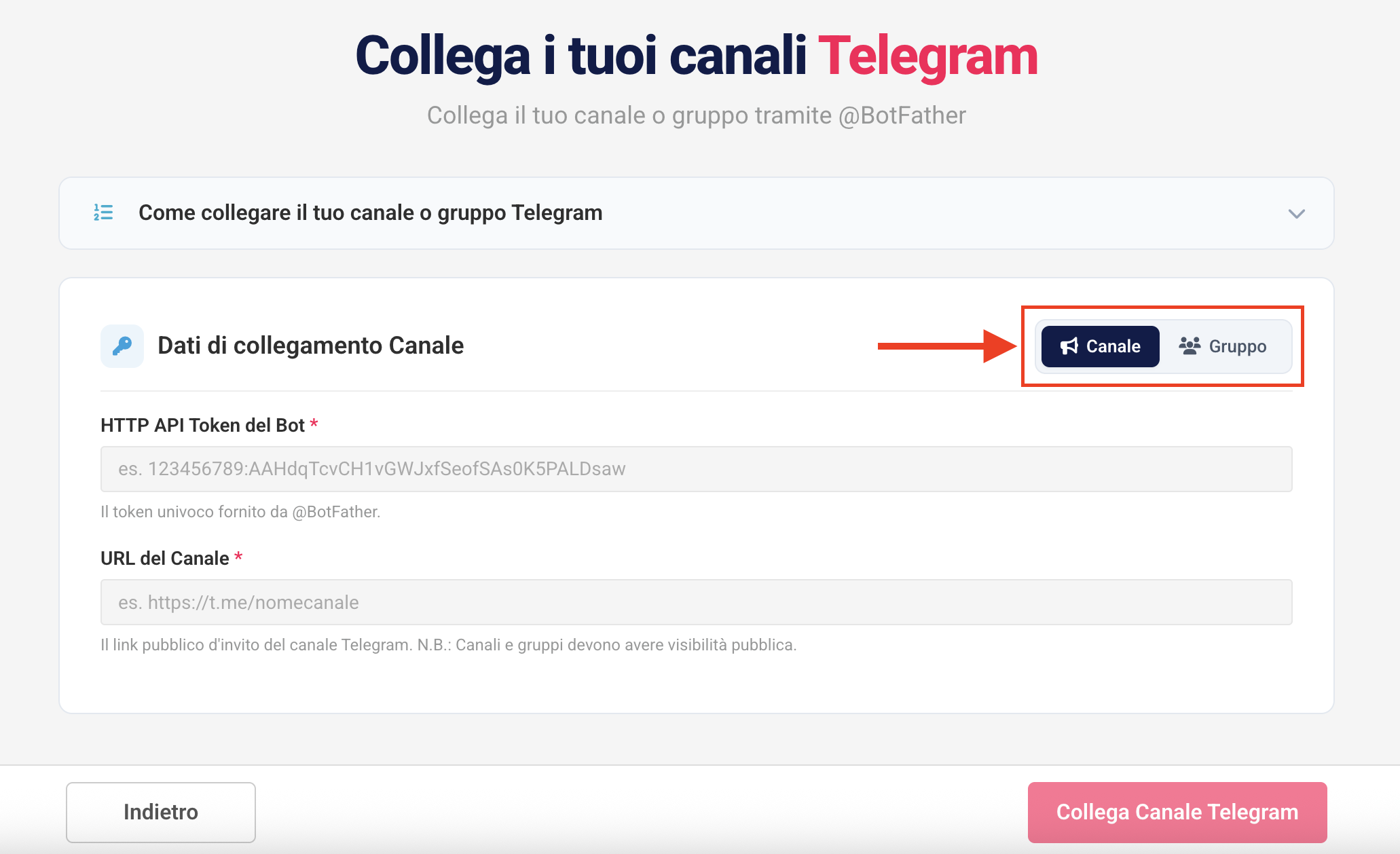
Inserisci negli appositi campi il token del Bot e l’URL del tuo Canale/Gruppo (es: https://telegram.me/postpickr o https://t.me/postpickr) e poi clicca sul pulsante Collega Canale/Gruppo Telegram.
Verrà nuovamente visualizzata la finestra di collegamento canali, dove potrai eventualmente proseguire con il collegamento di nuovi canali da altri social network. I canali aggiunti verranno mostrati in basso nella schermata:
Per concludere la procedura di collegamento, clicca sul pulsante “Completa“.
Collegare un canale YouTube
Puoi collegare a PostPickr le seguenti tipologie di canali YouTube:
- account Personali in cui ricopri un ruolo di Proprietario
- account del Brand in cui ricopri un ruolo di Proprietario principale, Proprietario o Gestore del canale.
Per iniziare, accedi alla sezione Panoramica > Canali social nel Progetto oppure alla sezione Organizza > Progetti > Modifica Progetto e clicca sul pulsante tratteggiato con il simbolo “+”
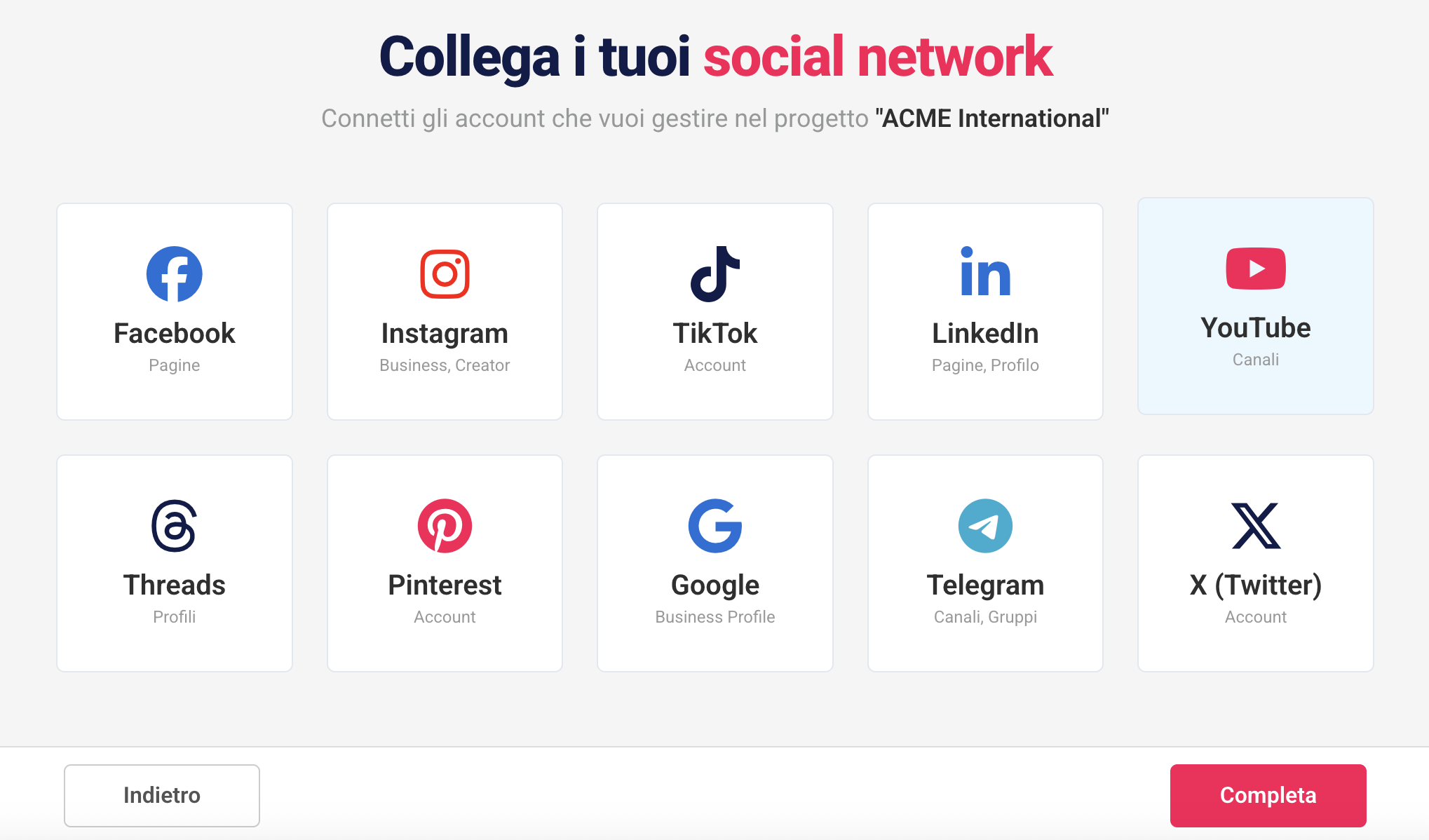
Si aprirà la finestra di collegamento canali. Clicca sull’icona di YouTube:
Nella finestra di autenticazione Google che si aprirà in overlay, scegli l’account Google amministratore del canale che vuoi collegare a PostPickr ed effettua il login.
Fai molta attenzione a concedere tutte le autorizzazioni richieste, seguendo le indicazioni che ti verranno mostrate.
Il canale YouTube selezionato verrà automaticamente aggiunto al Progetto corrente e potrai eventualmente proseguire con il collegamento di nuovi canali social. Scorri in basso e clicca sul pulsante “Completa” per concludere la procedura:
Collegare profili Google Business
Puoi collegare a PostPickr il tuo Account Google Business di cui disponi di un ruolo di Proprietario principale, Proprietario o Gestore dei contenuti.
Per iniziare, accedi alla sezione Panoramica > Canali social nel Progetto oppure alla sezione Organizza > Progetti > Modifica Progetto e clicca sul pulsante tratteggiato con il simbolo “+”
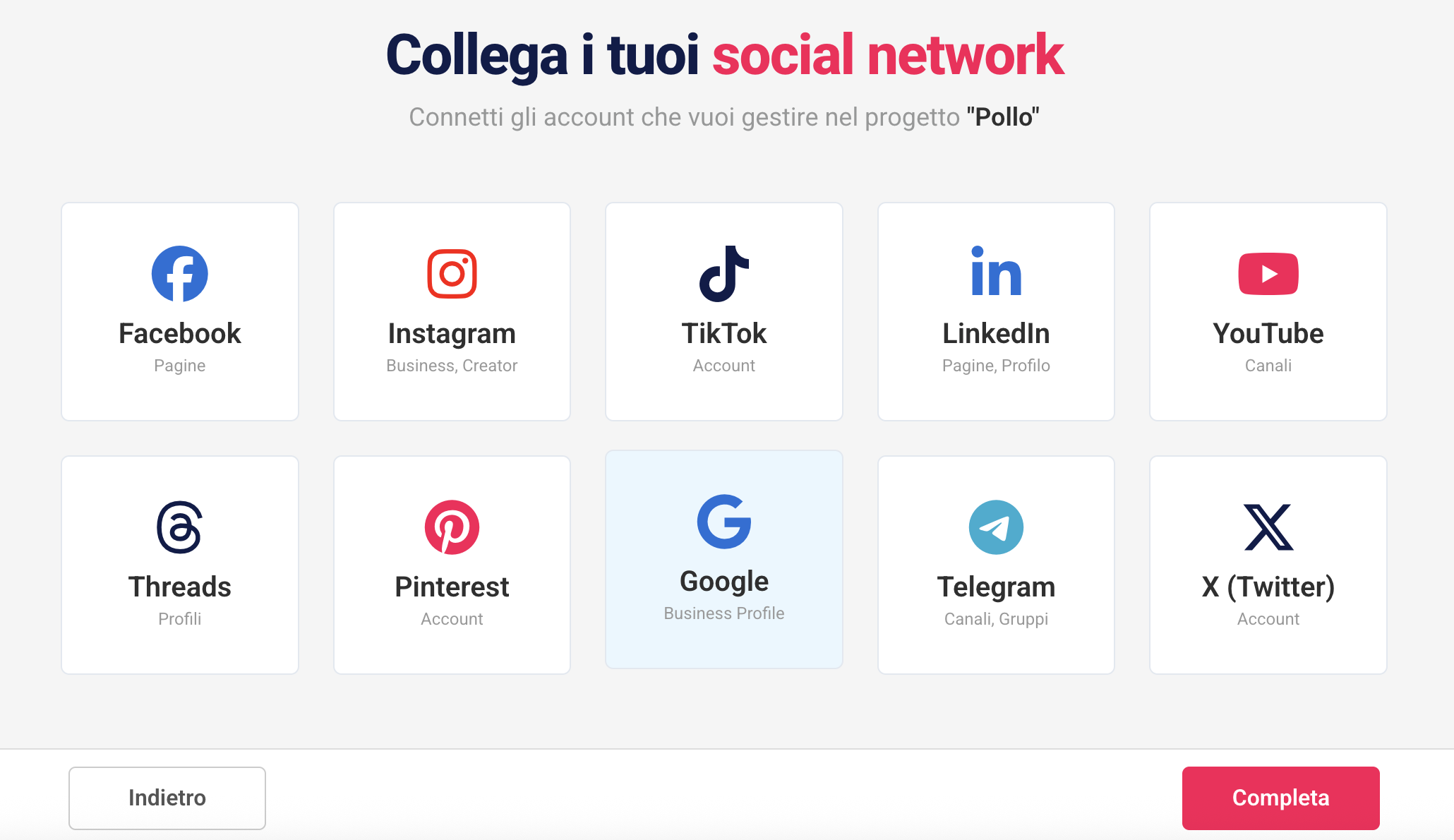
Si aprirà la finestra di collegamento canali. Clicca sull’icona di Google Business:
Nella finestra di autenticazione Google che si aprirà in overlay, scegli l’account Google amministratore delle sedi che vuoi collegare a PostPickr ed effettua il login.
Fai molta attenzione a concedere tutte le autorizzazioni richieste, seguendo le indicazioni che ti verranno mostrate.
A questo punto verrà visualizzata la schermata “Collega i tuoi canali Google”, con l’elenco delle sedi che puoi collegare.
Seleziona le Pagine da aggiungere al Progetto corrente cliccando sulla casella accanto a ciascuna. Puoi trovarle più velocemente con il campo “Cerca un canale…” oppure selezionarle tutte con “Seleziona tutti”. Le Pagine già presenti nel Progetto sono contrassegnate dall’etichetta “Già collegato”.
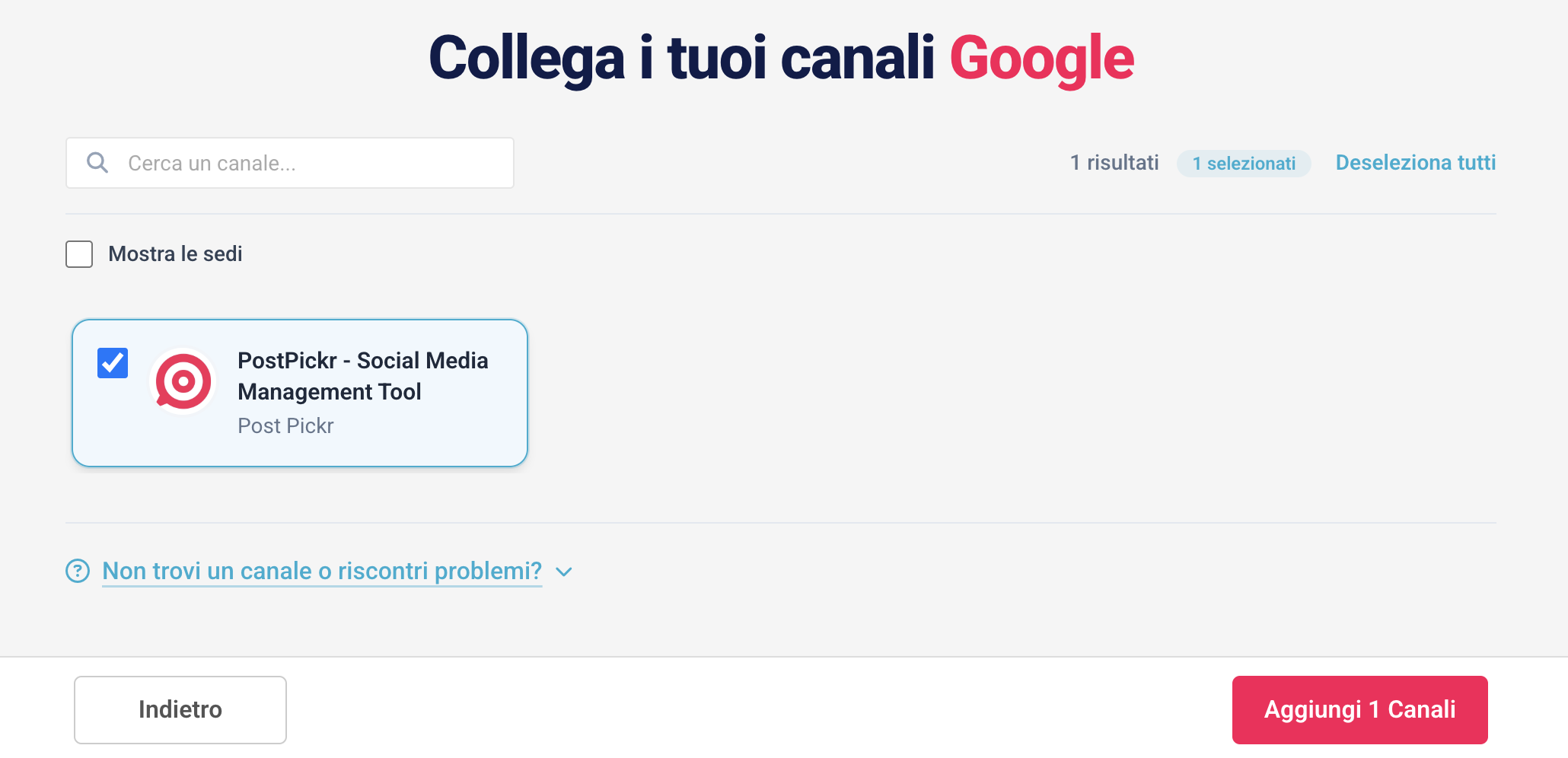
Quando hai finito di aggiungere le sedi, clicca sul pulsante rosso “Aggiungi n Canali” in fondo alla pagina.
Verrà nuovamente visualizzata la finestra di collegamento canali, dove potrai eventualmente proseguire con il collegamento di nuovi canali da altri social network. I canali aggiunti verranno mostrati in basso nella schermata:
Per concludere la procedura di collegamento, clicca sul pulsante “Completa“.
Collegare un profilo Threads
Per iniziare, accedi alla sezione Panoramica > Canali social nel Progetto oppure alla sezione Organizza > Progetti > Modifica Progetto e clicca sul pulsante tratteggiato con il simbolo “+”
Si aprirà la finestra di collegamento canali. Clicca sull’icona di Threads:
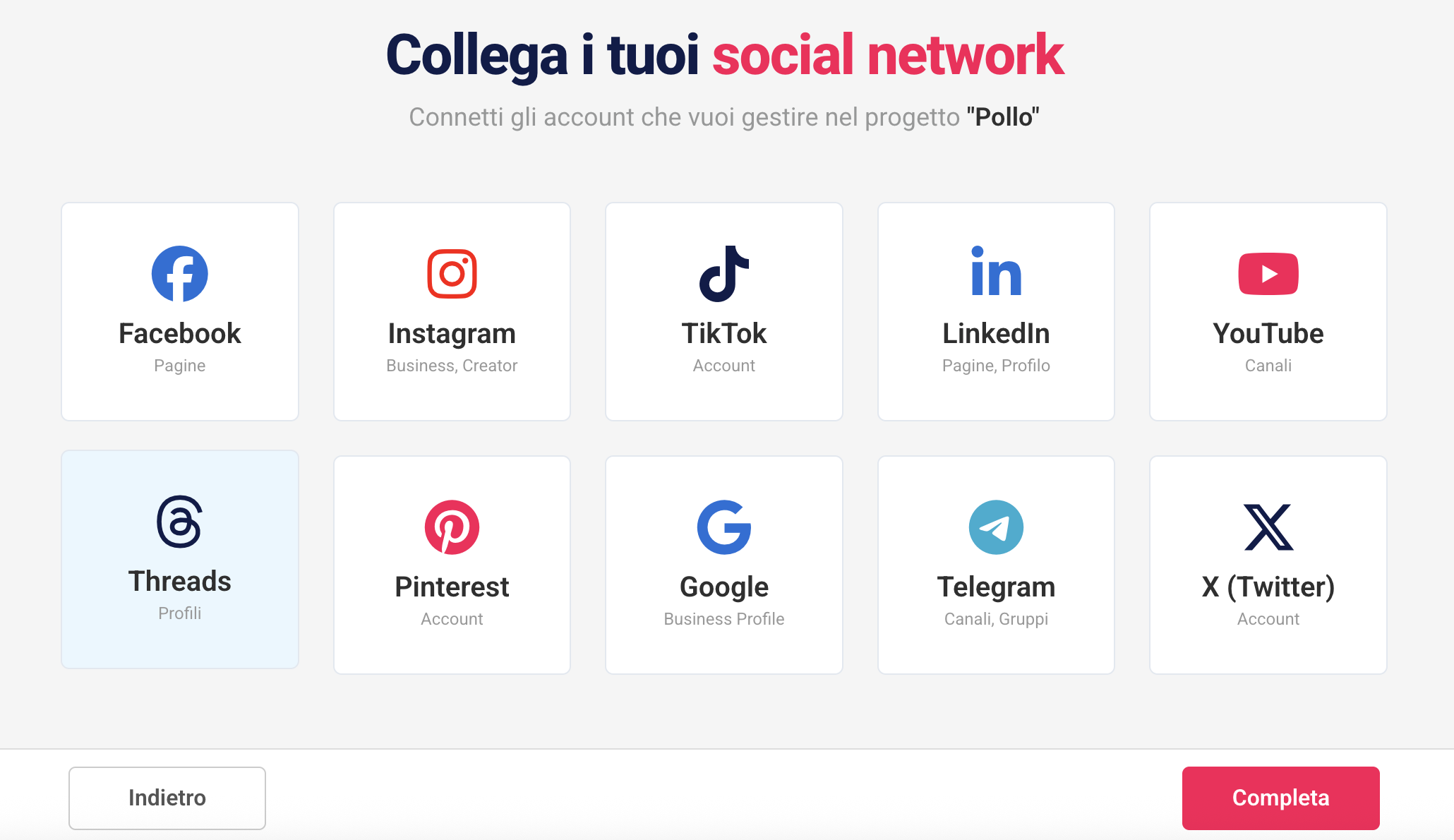
Nello step successivo visualizzerai la finestra di autenticazione Threads che si aprirà in overlay. Se sei già loggato su Threads dal tuo browser, il tuo profilo verrà automaticamente riconosciuto e potrai completare il collegamento. Diversamente, inserisci le credenziali dell’account Instagram collegato al tuo profilo Threads:

Fai attenzione a concedere tutte le autorizzazioni richieste, seguendo le indicazioni che ti verranno mostrate.
Il canale Threads verrà automaticamente aggiunto al Progetto corrente e potrai eventualmente proseguire con il collegamento di nuovi canali social. Scorri in basso e clicca sul pulsante “Completa” per concludere la procedura:
Collegare un account Rebrandly
Rebrandly è un servizio è un servizio di Custom URL Shortening che permette di creare, tracciare e condividere link abbreviati partendo da un URL standard. A differenza di altri servizi similari, Rebrandly consente di creare link descrittivi utilizzando un nome di dominio personalizzato.
Puoi connettere il tuo account Rebrandly a PostPickr durante la fase di creazione di un nuovo Progetto o modificando un Progetto preesistente dalla sezione Organizza > Progetti > Modifica Progetto e poi cliccando sul pulsante con il logo Rebrandly nella sezione Servizi Aggiuntivi:

Si aprirà una finestra di autenticazione all’interno della quale dovrai inserire le credenziali del tuo account Rebrandly ed eseguire il Login (se non sei ancora iscritto a Rebrandly puoi farlo in pochi secondi direttamente qui):

Dopo l’autenticazione ti verrà chiesto quale dominio utilizzare di default per l’abbreviazione dei tuoi link. Puoi scegliere quello di default (rebrand.ly) o se collegato, un tuo dominio personalizzato. Clicca sul pulsante celeste Conferma per proseguire:

Al termine della procedura, se l’account è stato collegato correttamente, accanto al logo Rebrandly verrà visualizzato un segno di spunta ed il pulsante apparirà evidenziato. Clicca sul pulsante rosso Conferma per concludere la procedura ed attivare il collegamento:

Per disconnettere un account Rebrandly da PostPickr apri la scheda del Progetto in cui è collegato, clicca nuovamente sul pulsante Rebrandly per disattivarlo e poi sul pulsante Conferma per confermare le modifiche al Progetto.
Collegare un account Bitly
Bitly è un servizio è il sistema di URL shortener più famoso ed utilizzato al mondo che permette di creare, tracciare e condividere link abbreviati partendo da un URL standard.
Puoi connettere il tuo account Bitly a PostPickr durante la fase di creazione di un nuovo Progetto o modificando un Progetto preesistente dalla sezione Organizza > Progetti > Modifica Progetto e poi cliccando sul pulsante con il logo Bitly nella sezione Servizi Aggiuntivi:

Si aprirà una finestra di autenticazione all’interno della quale dovrai inserire le credenziali del tuo account Bitly ed eseguire il Login (se non sei ancora iscritto a Bitly puoi farlo in pochi secondi direttamente qui):

Al termine della procedura, se l’account è stato collegato correttamente, accanto al logo Bity verrà visualizzato un segno di spunta ed il pulsante apparirà evidenziato. Clicca sul pulsante rosso Conferma per concludere la procedura ed attivare il collegamento:

Per disconnettere un account Bitly da PostPickr apri la scheda del Progetto in cui è collegato, clicca nuovamente sul pulsante Bitly per disattivarlo e poi sul pulsante Conferma per confermare le modifiche al Progetto.
Rimuovere un canale social
È possibile scollegare un account social dal Progetto in qualsiasi momento.
Dalla sezione Panoramica, individua il riquadro del canale che desideri eliminare e clicca sulla freccia in alto a destra per aprire il menu delle opzioni. Seleziona la voce Rimuovi:

Il sistema mostrerà una finestra di avviso per richiedere la conferma dell’operazione.
Per confermare e completare l’operazione, clicca sul pulsante Si, voglio eliminarlo!.